
ahamoでiPhoneが
最大44,000円割引
この記事の著者
楽天モバイルやLINEMO/povo2.0/ahamoなどモバイルSIMを複数契約し、長期的な視点で評価しながら、通信クリエーション編集部のライターがコンテンツを制作しています。
iPhone 18 ProのeSIMクイック転送のやり方
iPhone 18 Pro・iPhone 18 Pro Maxが2026年9月12日21:00に予約販売を開始します。

- 予約販売開始→2026年9月12日21:00
- 発売→2026年9月18日
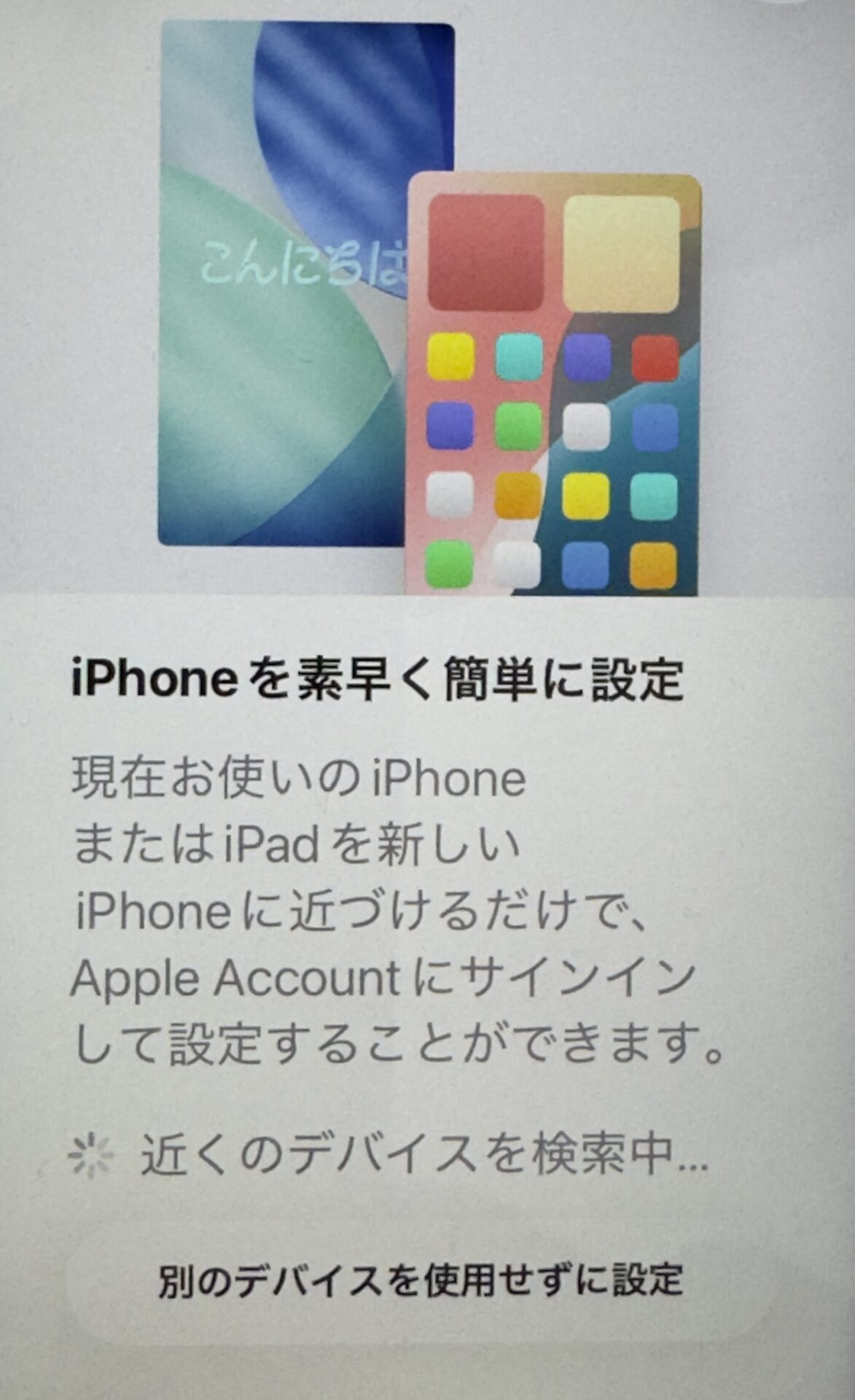
古いiPhoneからiPhone 18 Proに簡単にデータやSIM情報を移行できるクイックスタート機能は、自力でiPhone 18 Proへの機種変更を考えているなら必須の機能です。
iPhoneのクイックスタート画面
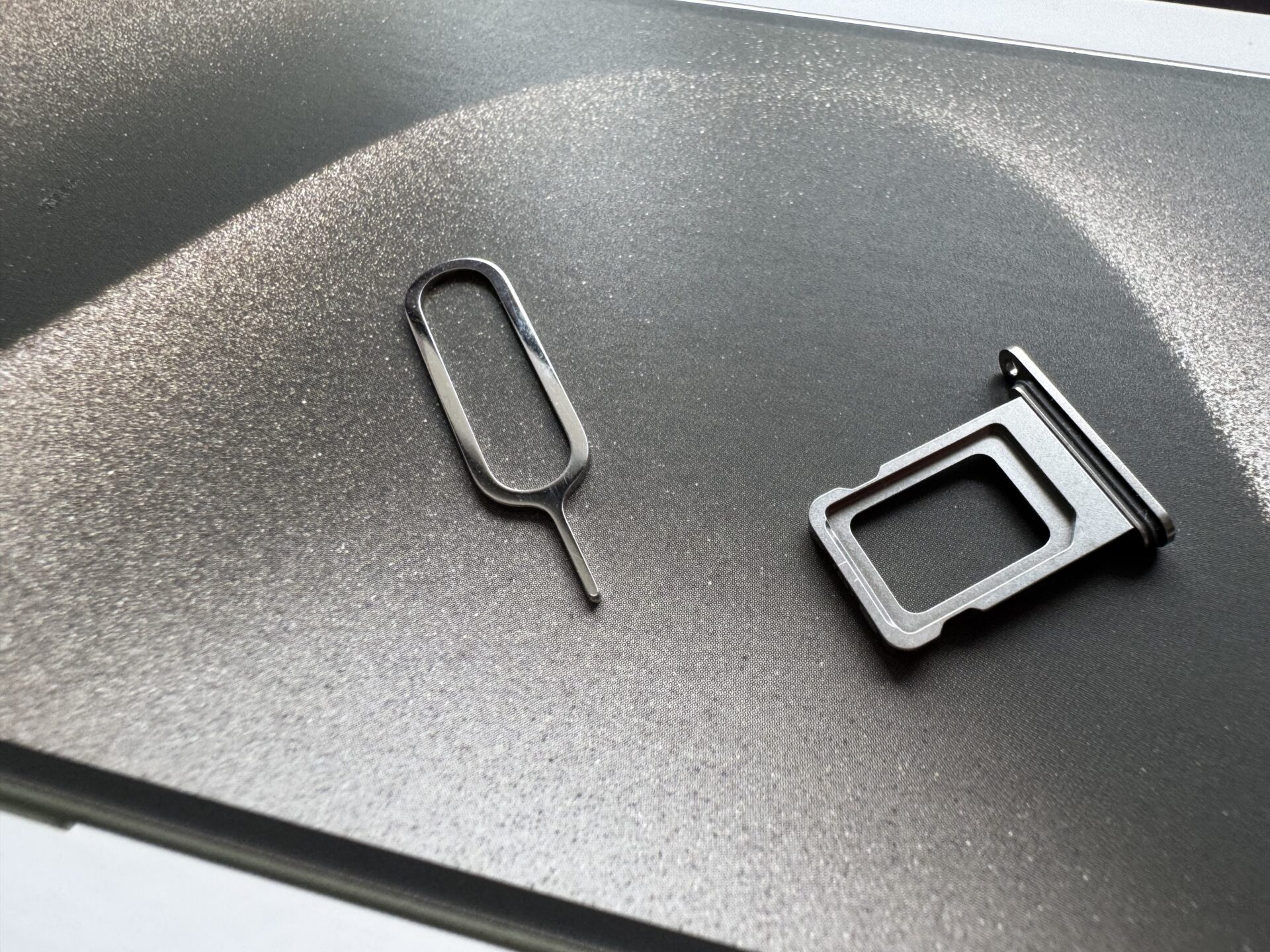
iPhone 18 Proシリーズ2機種はeSIM専用端末です。
- iPhone 18 Pro
- iPhone 18 Pro Max
古いiPhoneには搭載されていたSIMカードスロットがiPhoneには無い
この記事ではこんな疑問に回答します。
- iPhone 18 ProのクイックスタートでもeSIMクイック転送が案内されるが、eSIMクイック転送はスキップしてアプリやデータのみを転送したほうが万が一の通信トラブルを避けられる
- クイックスタートでアプリやデータの正常な転送を確認できてから、eSIMクイック転送を実行する
- 古いiPhoneでSIMカードを使っている場合もeSIMクイック転送機能を使えばeSIMに変換してiPhone 18 Proに転送できる
2026年9月12日21:00にiPhone 18 Proが予約販売開始
iPhone 18 ProがMNP乗換キャンペーン+2年返却でお得
MNP乗換で購入
条件:iPhone 18 Pro 256GBモデル、MNP乗換、オンラインで購入、2年返却の場合
表は左右にスライドできます
| iPhone 18 Pro 256GB |
MNP乗換 月々支払額 |
MNP乗換 支払総額 |
|---|---|---|
 ahamoで購入 >> |
1,948円〜 プログラム利用料 22,000円 |
ahamoで返却&機種変更 総額44,814円〜 ahamoで返却 総額66,814円〜 |
 楽天モバイルで購入 >> |
5,331円〜 | 実質87,944円〜 |
 ドコモで購入 >> ドコモプラン比較 >> |
1,948円〜 プログラム利用料 22,000円 |
ドコモで返却&機種変更 総額44,814円〜 ドコモで返却 総額66,814円〜 |
 auで購入 >> |
995円〜 初回1,010円 特典利用料 22,000円 |
auで返却&機種変更 総額22,900円〜 auで返却 総額44,900円〜 |
 ソフトバンクで購入 >> |
1-12回目 990円〜 13-24回目 990円〜 特典利用料 22,000円 |
ソフトバンクで返却&機種変更 総額23,760円〜 ソフトバンクで返却 総額45,760円〜 |
iPhone 18 ProへのeSIM・データ移行前の準備
古いiPhoneのiOSのアップデートを確認する
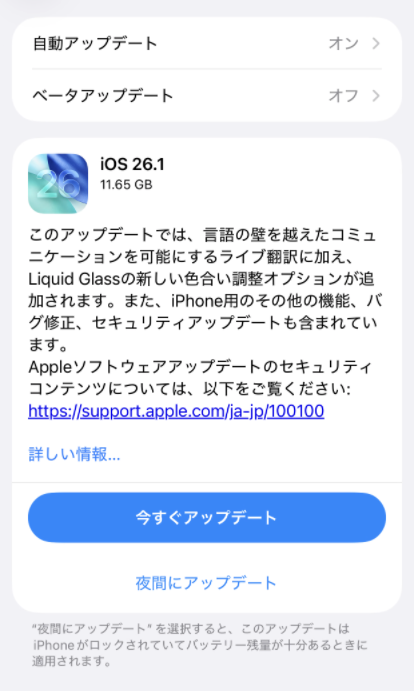
iOSが最新のバージョンにアップデートされていない場合、eSIMやデータ移行に失敗する可能性が上がります。
現在お使いのiPhoneのiOSバージョンを確認する方法
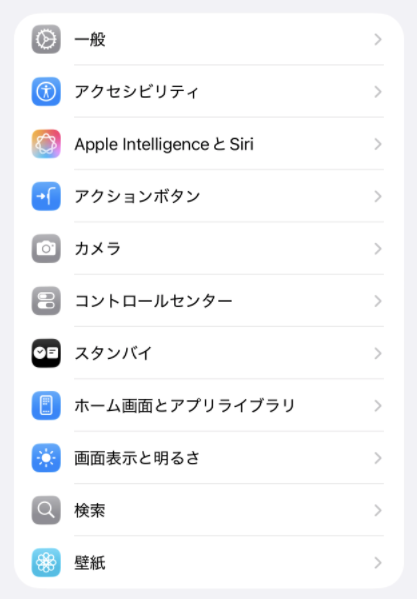
1.設定アプリを開く→一般をタップ
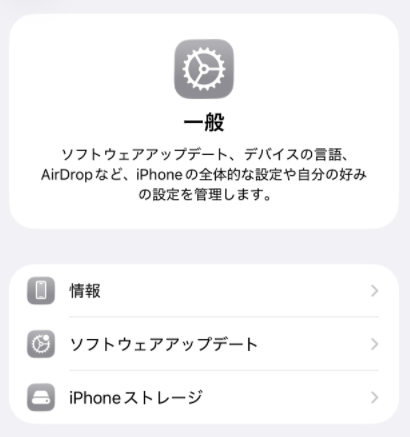
2.ソフトウェアアップデートをタップ
3.今すぐアップデートと表示された場合はアップデートを行なう
Wi-Fiへの接続を確認する
クイックスタート機能を利用したデータ転送・eSIM転送にはWi-Fiを使用します。
以下の条件に当てはまるWi-Fiに接続されていることを確認してください。
- 自宅などのセキュリティ上安全な場所
- Wi-Fiの電波が安定して届きやすいWi-Fiルーターの近く
Wi-Fi接続に必要なIDやパスワードがわかる
iPhoneのクイックスタート機能を使用する際に、Wi-FiのIDやパスワードの入力が必要になることがあります。
必ず、自宅のWi-Fiルーターの接続IDとパスワードがわかる状態でクイックスタートを開始してください。
データ転送やトラブルに対応できる日に行なう
iPhone同士のデータ転送は、クイックスタート機能を使えば短時間でeSIMやアプリ、データを転送できます。
しかし、何らかの原因でデータやeSIMの転送に失敗してしまう可能性もゼロではありません。
エラーが起きた際に余裕を持って対応できるスケジュールでクイックスタートを始めましょう。
- 予定に余裕がある時間帯に行う
- 大手携帯キャリア回線を契約している場合は携帯キャリアショップが営業している時間帯に行う
iPhone 18 ProへのデータとeSIMの移行の流れ
クイックスタートでeSIMの転送に失敗するとどうなる
クイックスタートでeSIMの転送に失敗してしまうと、新しいiPhoneにはデータやアプリが移行できているのに、トラブルが解決するまでスマホとしては使えない状態になります。
古いiPhoneにもデータとアプリはそのまま残りますが、両方のiPhoneで金融アプリやLINEアプリを開こうとするとどちらか片方はアプリの起動がロックされ使えなくなってしまう場合もあります。
データの転送に成功、eSIMの転送に失敗したケース
- 古いiPhone:データやアプリはそのまま残り、モバイル通信は使える場合が多い
- 新しいiPhone:データやアプリは転送されたがモバイル通信が使えない
eSIM移行とデータ移行のタイミングはどっちが先?
- 1.クイックスタートによるアプリとデータの転送
- 2.LINEアプリや金融機関アプリの動作確認
- 3.eSIMクイック転送機能を使ってiPhone 18 ProにeSIMを転送
クイックスタートによるデータ移行時にeSIMを転送しないほうがトラブルを避けられる
クイックスタートを進めて行くと表示されるeSIM転送画面が表示された時にeSIMを転送はしないことをおすすめします。
後で転送を選ぶことでeSIMが正常に転送できなかった場合のトラブルを避けられます。
①クイックスタートによるアプリとデータの転送
古いiPhoneのBluetoothがオンになっていることを確認する
古いiPhoneでBluetoothがオンになっていないと、クイックスタート機能が利用できません。
現在使っているデバイスがWi-Fiに接続されていて、Bluetoothが有効になっていることを確認します。
iPhoneの画面右上からなぞるようにスワイプして、コントロールパネルを呼び出して、Bluetoothがオンになっているか確認してください。
ホームボタンが搭載されたiPhoneでは画面下からなぞるようにスワイプすると、コントロールパネルを呼び出すことができる。
ホームボタン搭載iPhone
- iPhone SE(第3世代)
- iPhone SE(第2世代)
- iPhone SE(第1世代)
- iPhone Xよりも昔のiPhone
iPhone 18 Proの電源をオンにする
Appleロゴが表示されるまで電源ボタンを長押しします。
クイックスタート機能を使ってアプリとデータを転送する
iPhone 18 Proへの機種変更はクイックスタート機能を使えば、古いiPhoneから簡単にアプリやデータを転送できます。
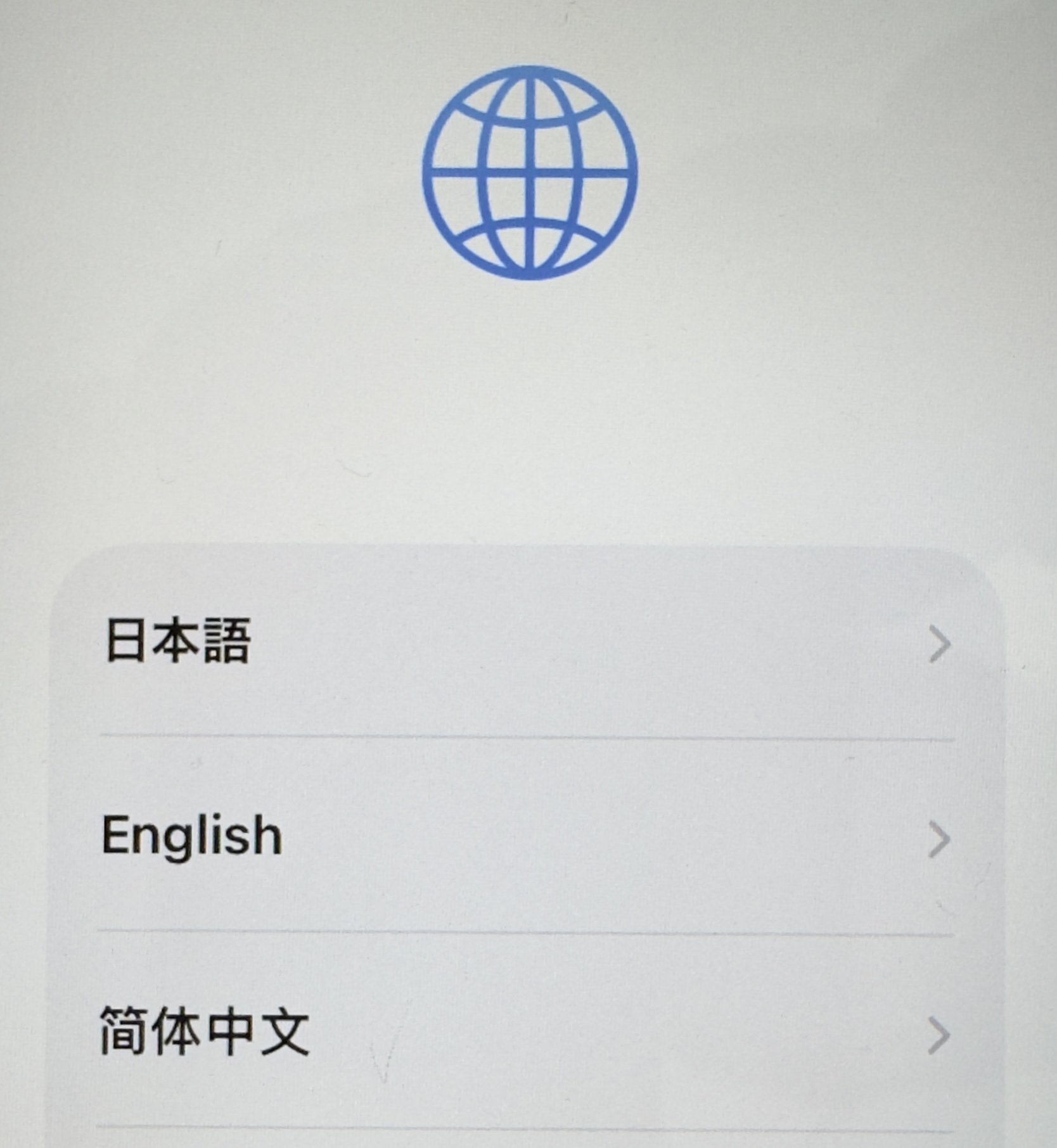
iPhone 18 Proを起動して言語や地域を設定する
古いiPhoneとiPhone 18 Proを近くに置く
iPhone 18 Proにパターンが表示されたら、古いiPhoneのカメラを向けて認証する
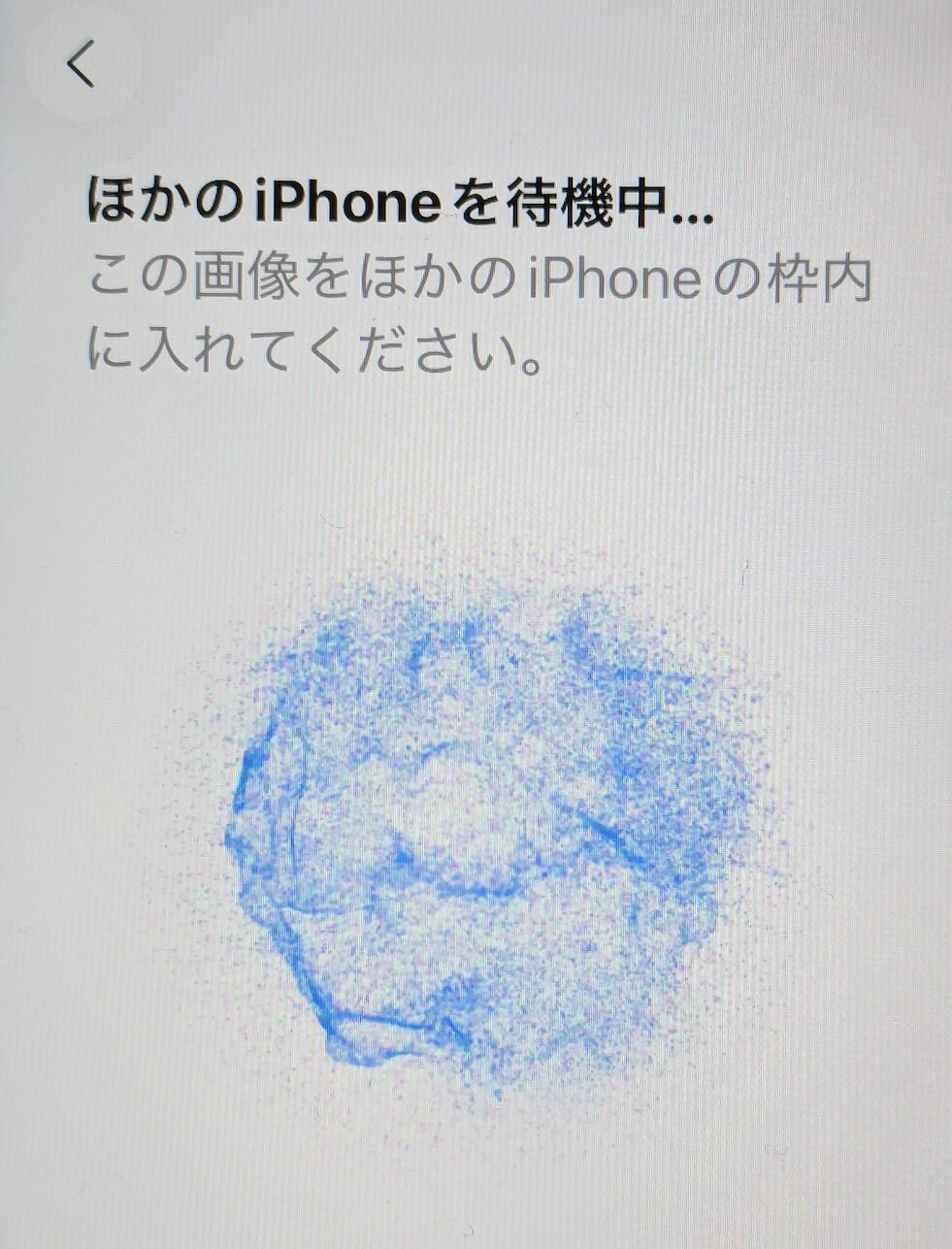
古いiPhoneとiPhone 18 Proがうまく連携できない場合は、両方のiPhoneの電源をオフにして、再度電源をオンにしてください。(再起動)
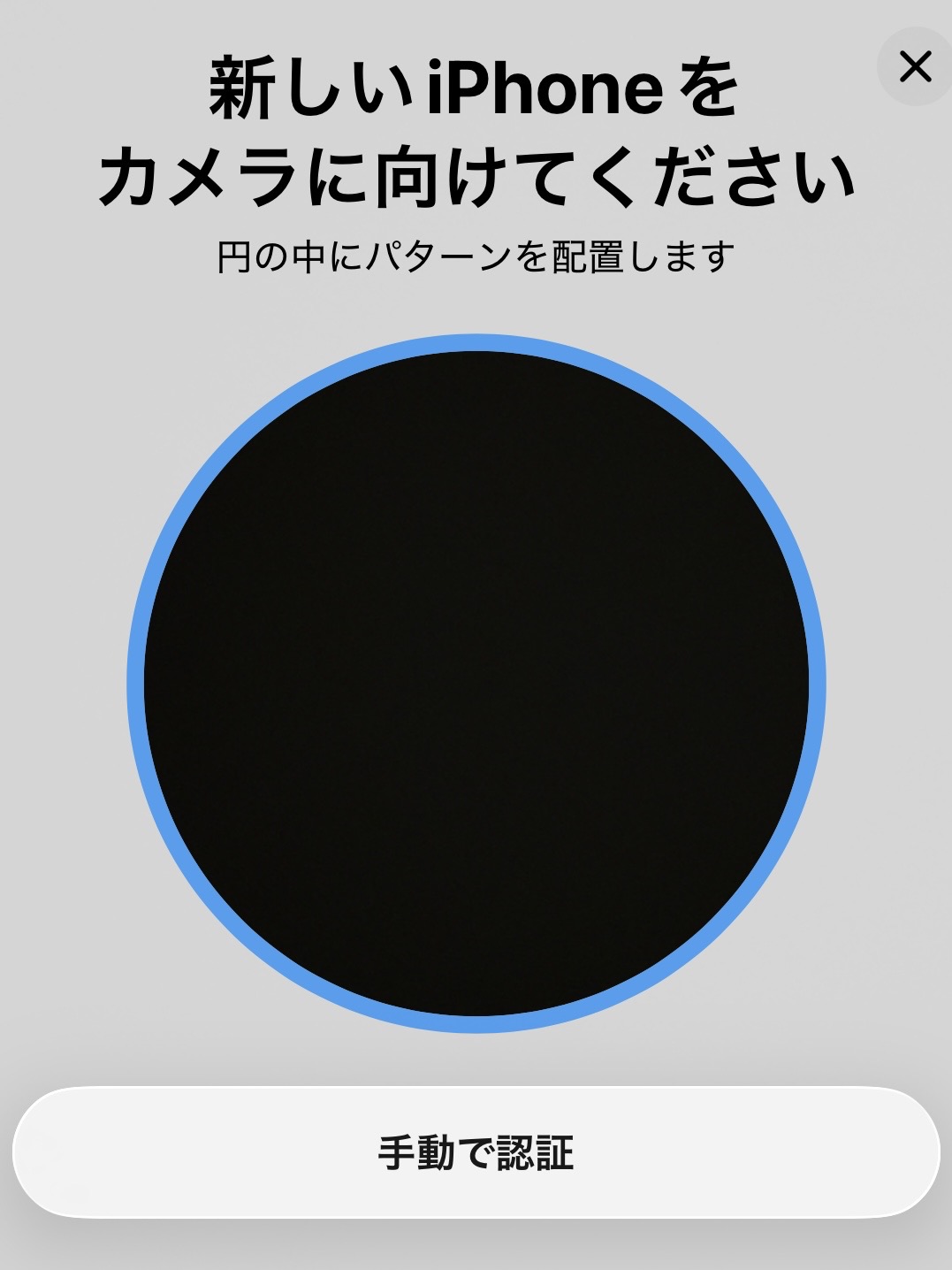
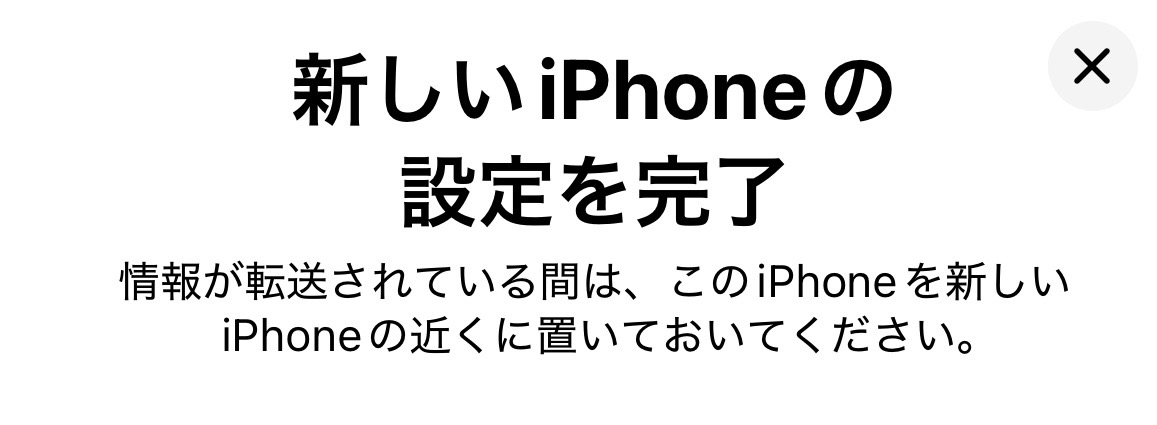
情報の転送中は2つのiPhoneを近くに置いておく
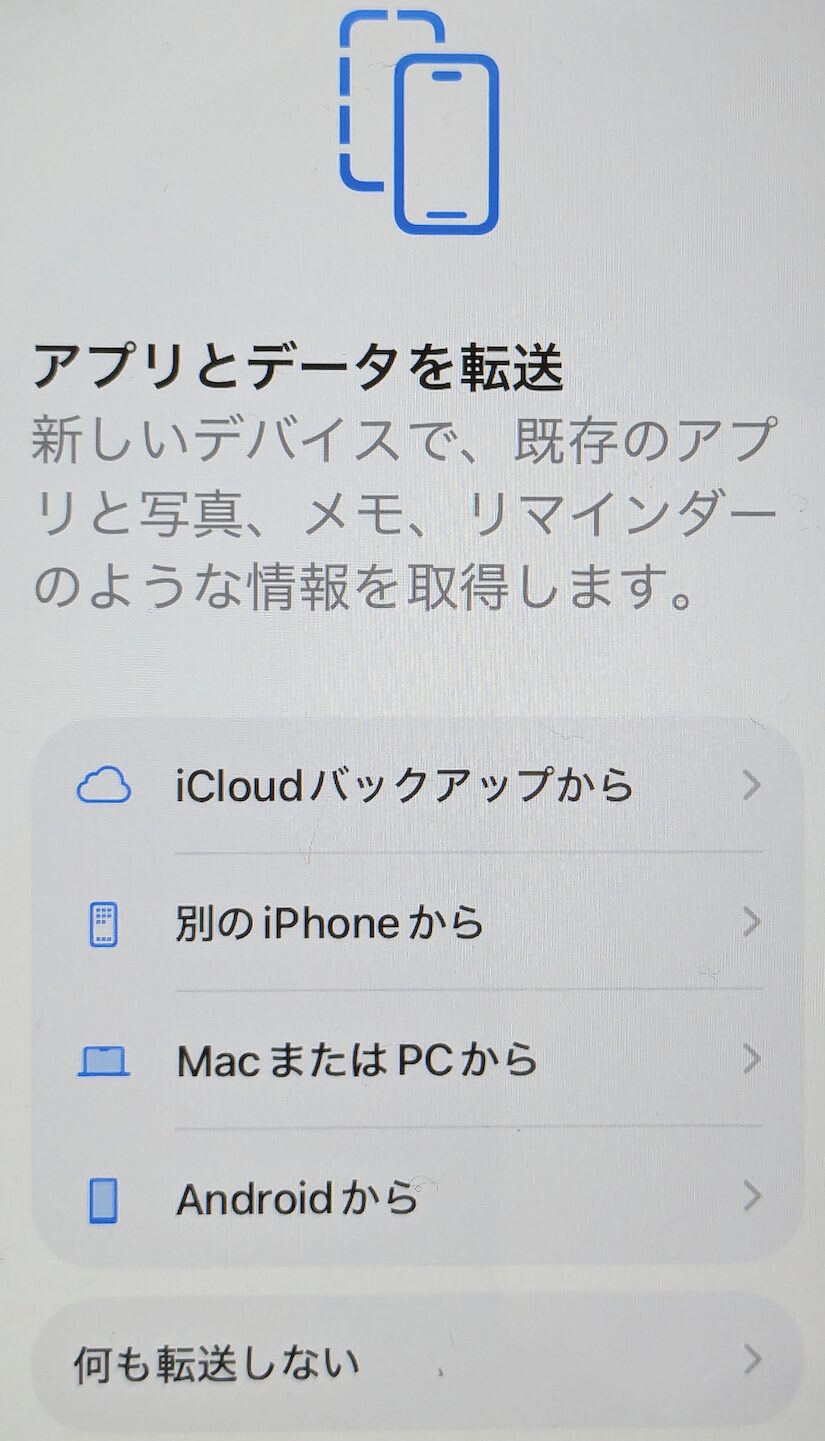
古いiPhoneからiPhone 18 Proにアプリとデータが転送される
別のiPhoneからを選択
データの転送が完了するまでの間は、2つのiPhoneをそばに置いたままにしてください。
有線ケーブルを使ってデータを転送する場合
古いiPhoneとiPhone 18 Proを接続できるケーブルを持っている場合は、有線ケーブルで接続してデータを転送したほうが早く終わる場合があります。
古いiPhoneがiPhone15以降の場合
USB-C – USB-Cケーブルの両端の端子を2台のiPhoneのUSB-C端子に接続して連結してください。
古いiPhoneがiPhone14以前の場合
USB-C – Lightingケーブルの両端の端子を2台のiPhoneのUSB-C端子に接続して連結してください。
iPhone14以前のiPhoneは接続端子がUSB-CではなくLightingです。
ふだんは充電用に使用しているケーブルもiPhone間のデータ転送に対応している場合が多い
iCloudからデータをダウンロードして移行する場合
前のiPhoneで自動iCloudバックアップが有効になっている必要がある
最新のバックアップデータがiCloudに保存済みの場合は、すぐにiPhone 18 Proを使いはじめられます。
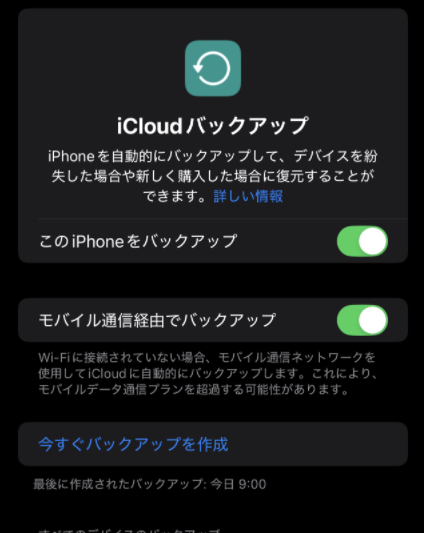
iPhone 18 Proを使用中/充電中の時間にWi-Fiに接続された状態でiCloudからアプリデータやファイルデータがiPhone 18 Proに転送されていきます。
iCloud からダウンロードする場合、App やデータはバックグラウンドでダウンロードされるため、新しいデバイスをすぐに使い始められます。
②LINEアプリや金融機関アプリの動作確認
データの転送が完了したら、iPhone 18 Proのホーム画面を開いてアプリやデータが正常に転送されているか確認してください。
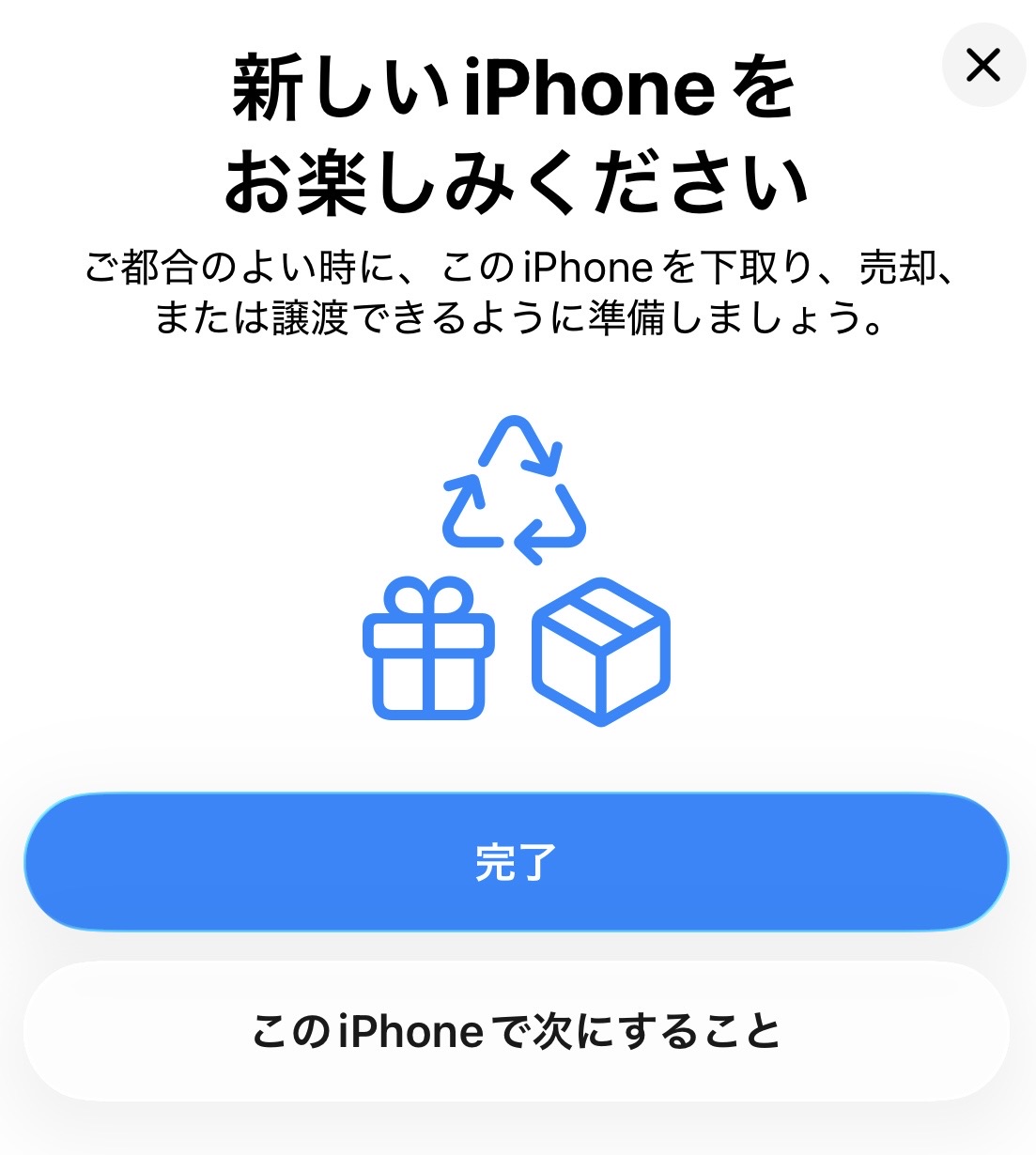
主な動作確認項目
- ホーム画面/Appライブラリ→古いiPhoneで利用していたアプリは移行できたか
- LINEアプリ→正常に使えるか/トーク履歴は移行できたか
- 写真アプリ
- 金融機関アプリ→ログインできるか確認。ログアウト状態の場合は古いiPhoneに届くSMS認証やワンタイムパスワードを利用してログインを完了させておく。
LINEの引き継ぎはどうする?
LINEアカウントに電話番号とパスワードがそれぞれ登録されている場合は、iPhoneのクイックスタートと連動してLINEデータの引き継ぎを行えます。
iPhoneのクイックスタートでLINEを引き継ぐためには、LINEアカウントに電話番号とパスワードが登録済の必要があります。
クイックスタートを利用した引き継ぎ作業では、電話番号とパスワードの入力が必要です。
LINEに登録している情報がわからない方は、[ホーム] > [設定] > [アカウント]の手順でご確認ください。
iPhoneのクイックスタート機能を使えば、LINEアカウントのトーク履歴やデータもiPhone 18 Proに転送される。
金融機関のアプリを中心に再ログインが必要
古いiPhoneからiPhone 18 Proに利用していたアプリが全て転送されています。
金融機関などセキュリティの重要度が高いアプリをiPhone 18 Proで初めて開く際に、再ログインが必要になる場合が多いです。
- 銀行のアプリ
- クレジットカードのアプリ
- 証券会社/投資関係のアプリ
これらのアプリは、iPhone 18 Proでのログイン時に2段階認証が必要になる場合も多いです。
- ワンタイムパスワードアプリを使った認証
- SMSやメールアドレスに届いたワンタイムパスワードで認証
③eSIMクイック転送機能を使ってiPhone 18 ProにeSIMを転送
データの移行やアプリのログインに問題がないことを確認してから、eSIMクイック転送機能を使って古いiPhoneからiPhone 18 ProにeSIMを転送します。
SIMカードやeSIMをiPhone 18 Proに転送する手順
1.iPhoneの設定アプリを開く
2.モバイル通信をタップ
3.eSIMを追加をタップ
4.近くのiPhoneから転送をタップ
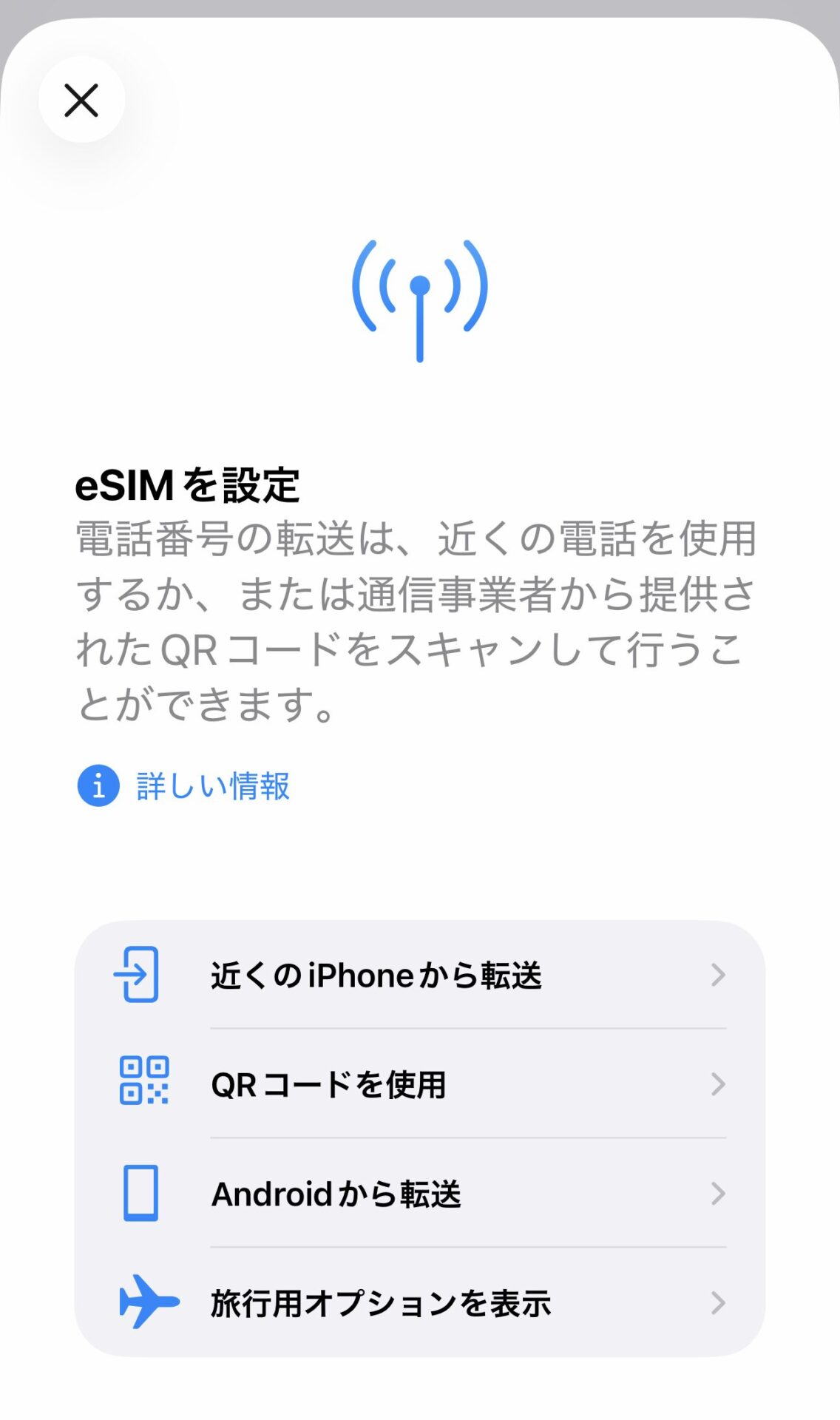
5.古いiPhoneとiPhone 18 Proを近づけてそれぞれのiPhoneでeSIM転送の承認を行う
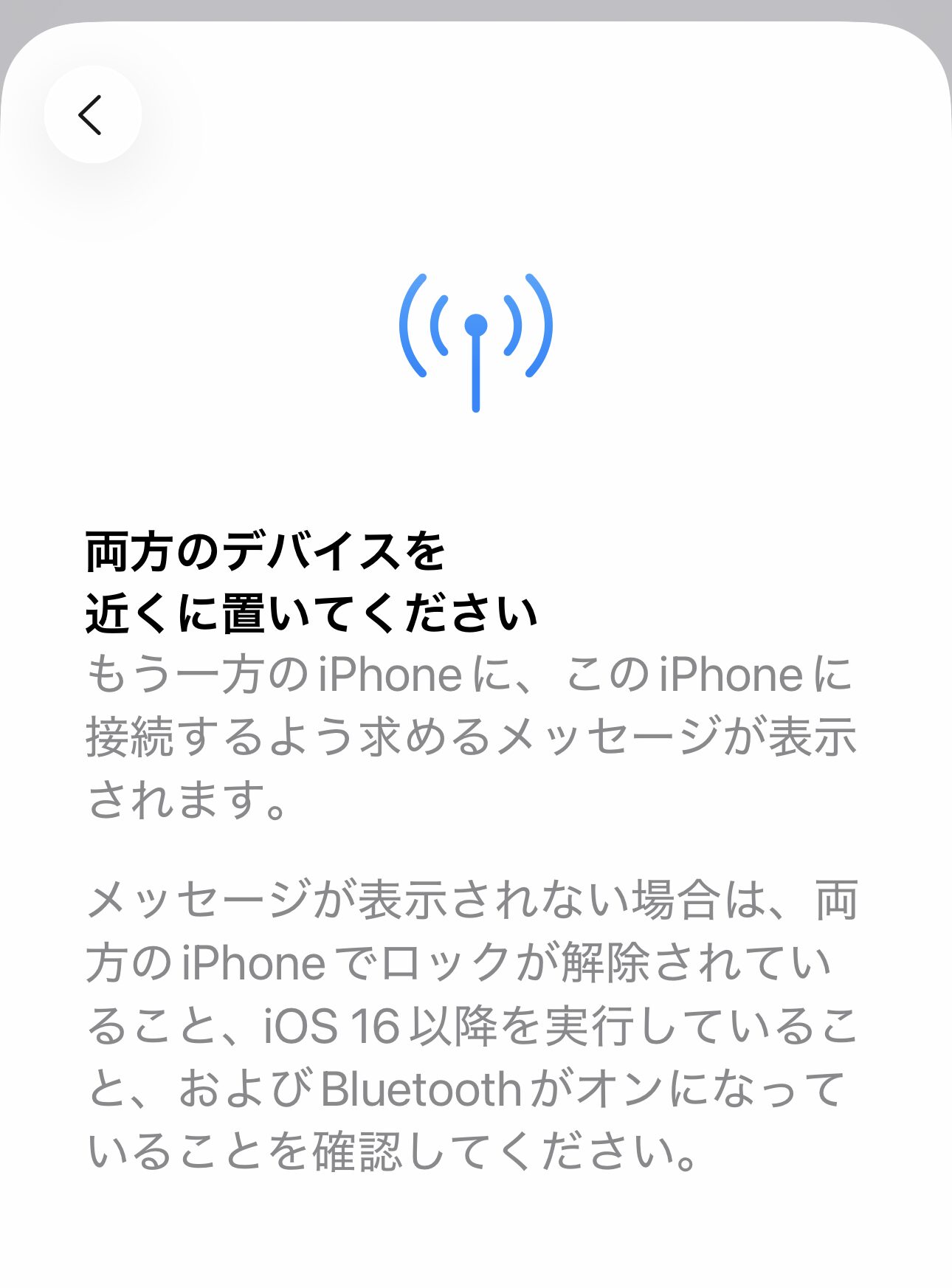
6.古いiPhoneで使用していたeSIMがiPhone 18 Proへと転送されます。
古いiPhoneでSIMカードを利用していた場合も、eSIMに変換されてがiPhone 18 Proへと転送されます。
電話・SMS・モバイルデータ通信が問題なく使えるか確認する
eSIMの転送が完了したら、iPhone 18 Proでモバイルデータ通信と電話機能の動作をチェックすれば完了です。
iPhone 18 Proに転送したeSIMが正常に使えるかどうか一通りチェックしましょう。
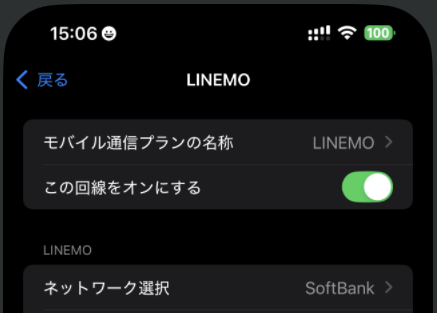
チェックすべき項目
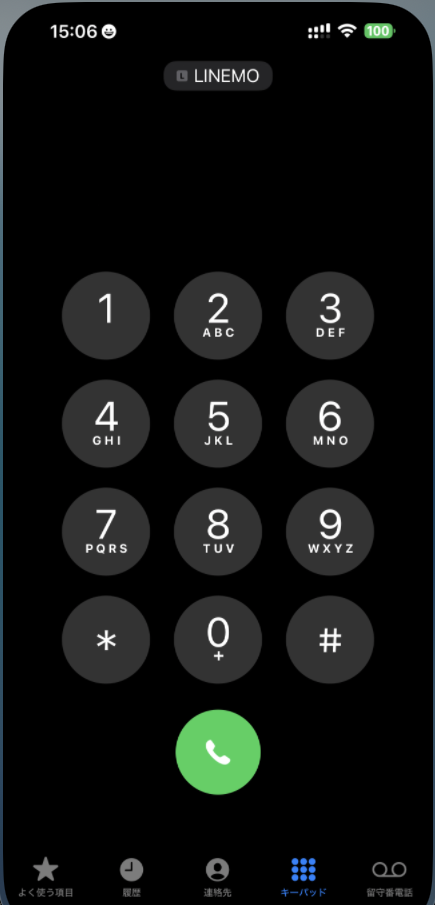
- 電話の発信・着信ができるか
- SMSの送受信ができるか
- Wi-Fiをオフにした状態でデータ通信ができるか(ブラウザや動画アプリを開いて検証)
電話を他の電話番号宛に掛けられるかチェック + 他の電話番号から着信が可能かチェック
iPhone 18 ProはeSIM専用端末
iPhone 18 Proシリーズは全機種がeSIM専用端末です。
eSIMクイック転送機能に対応していればeSIMの再発行は必要なし
eSIMクイック転送機能に対応しているプランを利用中の場合
iPhone 18 Proを購入する前に、SIMカードからeSIMへの移行や携帯キャリアでのeSIM再発行を行う必要はありません。
eSIMクイック転送ならSIMカードをeSIMに自動で変換してくれる
iPhone 18 Proのクイックスタートを使えば、旧iPhoneのデータと合わせて、使用中のSIMカードをeSIMに変換してiPhone 18 Proに転送できます。
古いiPhoneでSIMカードを使っている場合も、iPhone 18 Proで利用可能なeSIMへと変換され、ワイヤレスでSIM情報を転送することが可能です。
モバイル回線がeSIMクイック転送に対応していない場合
eSIMクイック転送が使えなければeSIM再発行手続きを行う
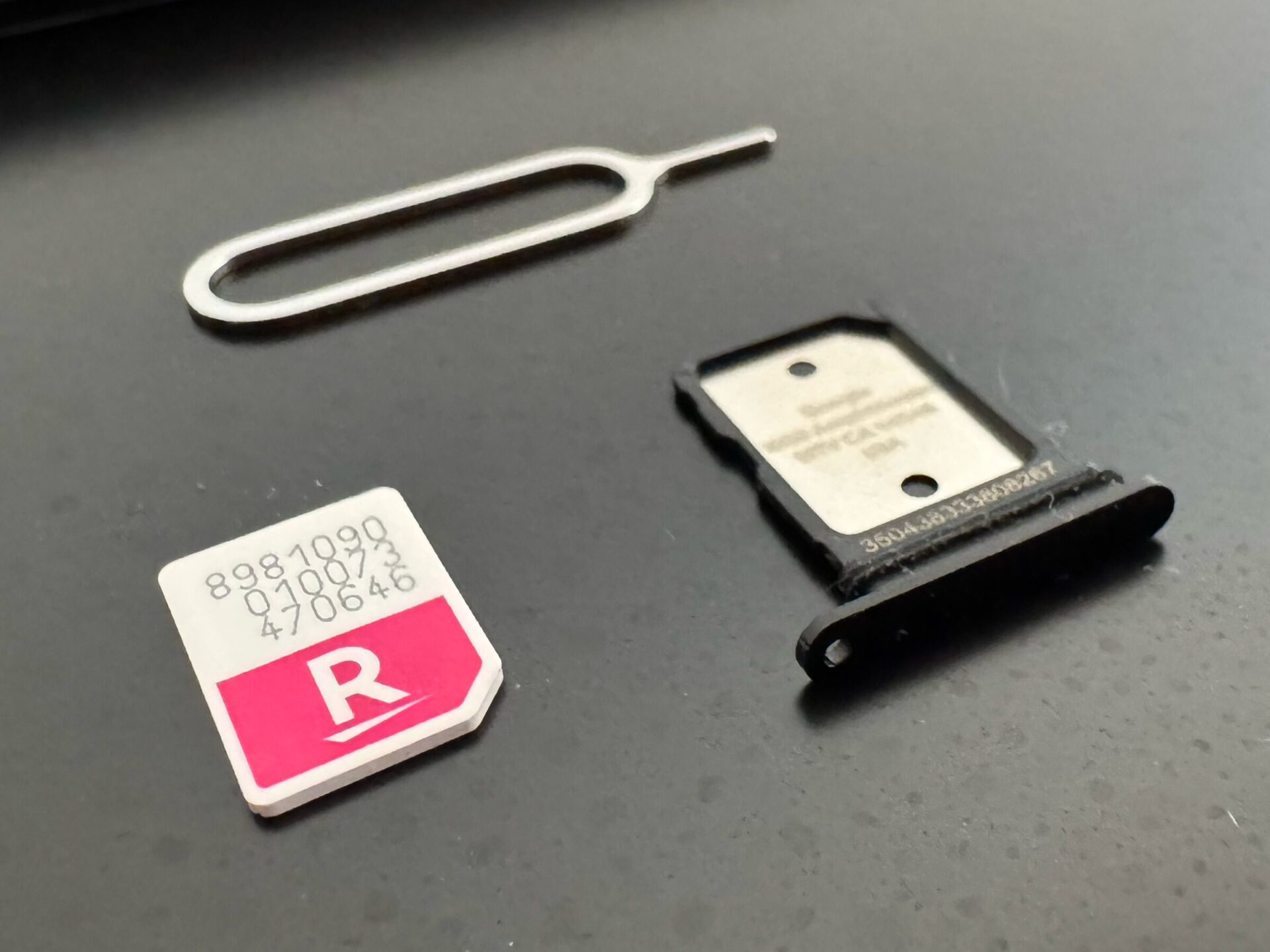
格安SIM(MVNO)はほとんどがeSIMクイック転送に対応していません。
eSIMクイック転送に対応していない格安SIMをiPhone 18 Proで使う場合、eSIMの再発行手続きが必要です。
MVNOのうちeSIMクイック転送に対応するサービスはごくわずか
- J:COM MOBILE
- BIGLOBEモバイル(タイプAのみ)
格安SIMを利用している場合は、契約中のサービスがeSIMクイック転送に対応しているか確認する必要があります。
契約中のモバイル回線がeSIM自体に対応していない場合
格安SIM(MVNO)の中には、まだまだSIMカードの発行のみに対応し、eSIM発行に対応していないサービスも多いです。
eSIMに対応していない格安SIM(MVNO)はもれなくeSIMクイック転送にも対応していないため、iPhone 18 Proのモバイル回線として使用することはできません。
iPhone 18 Proシリーズのスペック一覧
iPhone 18 Proシリーズのスペック(正式発表)
ℹ︎ 表は左右にスライドできます
| スペック | iPhone 18 Pro |
iPhone 18 Pro Max |
|---|---|---|
| チップセット | A20 Pro 6コアCPU 7コアGPU |
A20 Pro 6コアCPU 7コアGPU |
| ディスプレイ サイズ |
約6.3インチ | 約6.9インチ |
| ディスプレイ 解像度 |
2,622 x 1,206 px | 2,868 x 1,320 px |
| ピクセル密度 | 460ppi | 460ppi |
| リフレッシュレート | 120Hz | 120Hz |
| カラバリ | ブラック シルバー グレイシャー バーガンディ |
ブラック シルバー グレイシャー バーガンディ |
| 本体サイズ | 縦150.0mm 横71.9mm 厚み8.75mm |
縦163.4mm 横78.0mm 厚み8.75mm |
| 重量 | 211g | 249g |
| バッテリー容量 | 調査中 | 調査中 |
| RAM メモリ |
12GB | 12GB |
| ROM ストレージ |
256GB 512GB 1TB 2TB |
256GB 512GB 1TB 2TB |
| 広角カメラ | 4,800万画素 48mm f/1.48 f/1.8 f/2.8 f/4.0 可変絞り機構搭載 |
4,800万画素 48mm f/1.48 f/1.8 f/2.8 f/4.0 可変絞り機構搭載 |
| 超広角カメラ | 4,800万画素 13mm f/2.2 |
4,800万画素 13mm f/2.2 |
| 望遠カメラ | 4,800万画素 100mm f/2.8 |
4,800万画素 100mm f/2.8 |
| 光学ズーム | 0.5倍 1倍 2倍相当 4倍 8倍 |
0.5倍 1倍 2倍相当 4倍 8倍 |
| インカメラ | 1,800万画素 センターフレーム |
1,800万画素 センターフレーム |
| モデム | Apple C2 | Apple C2 |
| セキュリティ認証 | 顔認証(Face ID) | 顔認証(Face ID) |
| 画面 デザイン |
Dynamic Island | Dynamic Island |
| 接続端子 | USB Type-C | USB Type-C |
| SIMカード | 非対応 | 非対応 |
| eSIM | eSIM x 2 デュアルeSIM対応 |
eSIM x 2 デュアルeSIM対応 |
| 5G | 5G対応 ミリ波(mmWave)非対応 |
5G対応 ミリ波(mmWave)非対応 |
| Felica | 対応 おサイフケータイ対応 |
対応 おサイフケータイ対応 |