
ahamoでiPhoneが
最大44,000円割引
この記事の著者
楽天モバイルやLINEMO/povo2.0/ahamoなどモバイルSIMを複数契約し、長期的な視点で評価しながら、通信クリエーション編集部のライターがコンテンツを制作しています。
iPhone16シリーズ4機種すべてでアクションボタンを初搭載
2024年9月20日に携帯大手4社やApple StoreでiPhone16シリーズの4機種が発売されました。
iPhone16はどの機種を買ってもアクションボタンがついているのか?アクションボタンはどう便利なのかを知りたい…
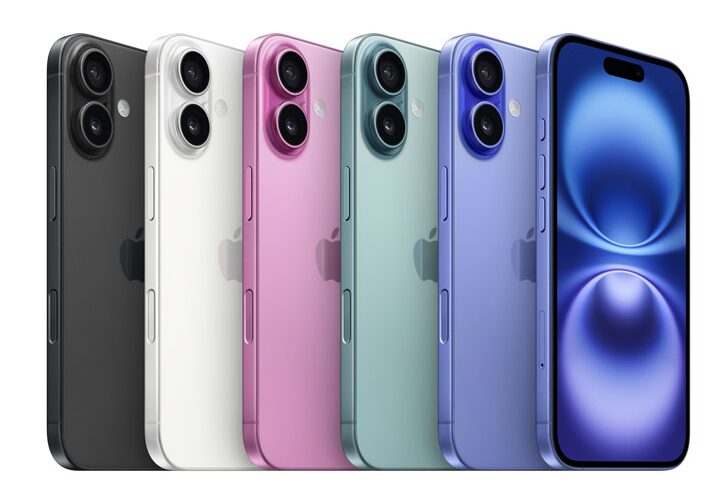
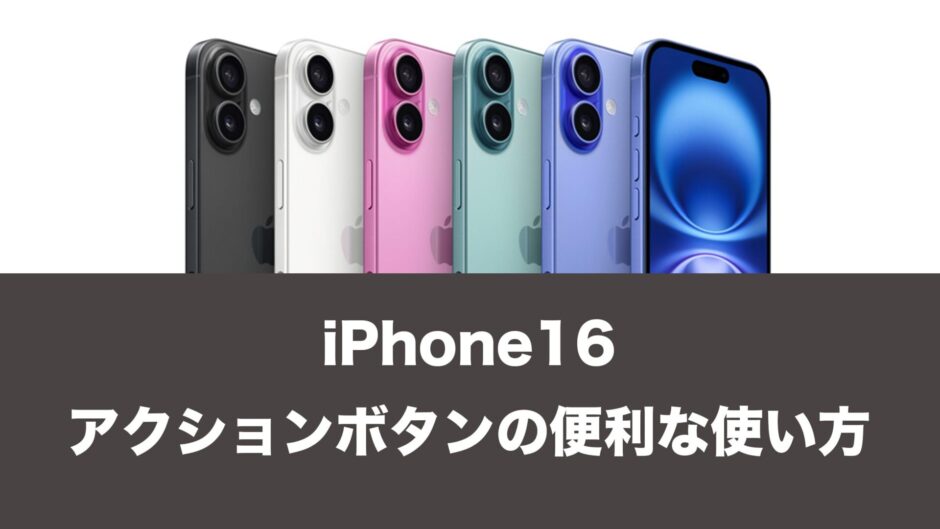
画像引用元:Apple公式サイト
この記事ではこんな疑問に回答します。
- iPhone 16/iPhone 16 Plus/iPhone16 Pro/iPhone 16 Pro Maxのシリーズ全機種がアクションボタンを搭載
- Proモデル以外の機種にアクションボタンが搭載されたのはiPhone16が初めて
- アクションボタンにPayPay起動やビデオ撮影の起動など、日常ですぐ使いたい機能を設定すると便利。設定方法を解説。
iPhone 16のキャリア販売状況・キャンペーン価格
比較条件:2年返却プログラム利用、オンラインショップでの購入、MNP乗り換えの場合
表は左右にスライドできます
| iPhone 16 (128GB) |
MNP乗換時 実質負担額 |
MNP乗換時 月々支払額 |
|---|---|---|
 ahamoで購入 >> |
ahamoで返却&機種変更 総額33円〜 ahamoで返却 総額22,033円〜 /23ヶ月後返却 |
月々1円(税込) x 23回 プログラム利用料 22,000円 |
 楽天モバイルで購入 >> |
12,000円(税込) /24ヶ月後返却 |
月々500円(税込) x 24回 |
 ドコモで購入 >> ドコモプラン比較 >> |
ドコモで返却&機種変更 総額33円〜 ドコモで返却 総額22,033円〜 /23ヶ月後返却 |
月々1円(税込) x 23回 プログラム利用料 22,000円 |
 ワイモバイルで購入 >> |
24円(税込) /25ヶ月後返却 |
月々1円(税込) x 24回 |
 UQモバイルで購入 >> |
販売終了(税込) /25ヶ月後返却 |
販売終了(初回) + 月々販売終了 x 22回 |
 auで購入 >> |
在庫なし | 在庫なし |
 ソフトバンクで購入 >> |
ソフトバンクで返却&機種変更 総額在庫なし〜 ソフトバンクで返却 総額在庫なし〜 24ヶ月後返却 |
月々在庫なし(税込) x 24回 特典利用料 在庫なし |
iPhone16シリーズ全機種がアクションボタンを初搭載
iPhone16シリーズとして発売された4機種がアクションボタンを搭載しています。
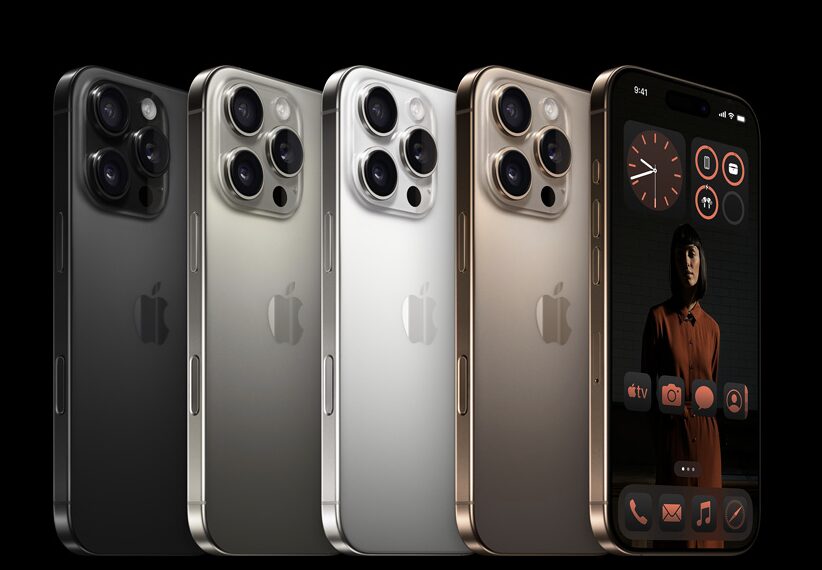
画像引用元:Apple公式サイト
ProモデルではないiPhoneにアクションボタンが搭載されたのは2024年発売のiPhone16シリーズが初めてです。
| 機種名 | アクションボタン |
|---|---|
| iPhone 16 | 搭載(Proモデル以外では初) |
| iPhone 16 Plus | 搭載(Proモデル以外では初) |
| iPhone 16 Pro | 搭載 |
| iPhone 16 Pro Max | 搭載 |
iPhone16のアクションボタンの位置はどこ?
左側面の一番上側にある小さなボタンがアクションボタン
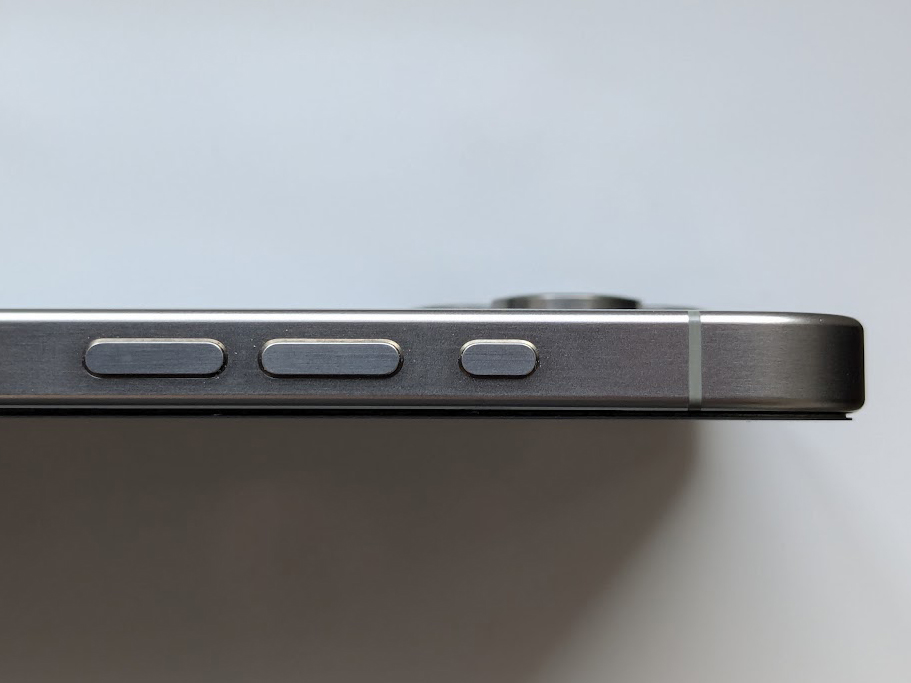
ディスプレイの左横側面部分の音量アップ/ダウンボタンの上にある小さなボタンがさまざまな機能を割り当てられるアクションボタンです。
iPhone16の便利なアクションボタンの使い方
カメラアプリでよく使う撮影機能をアクションボタンに設定する
カメラ機能は外出先ですぐに使いたくなる機能の一つです。
初期状態ではカメラ(写真撮影)の起動がアクションボタンに割り当てられています。
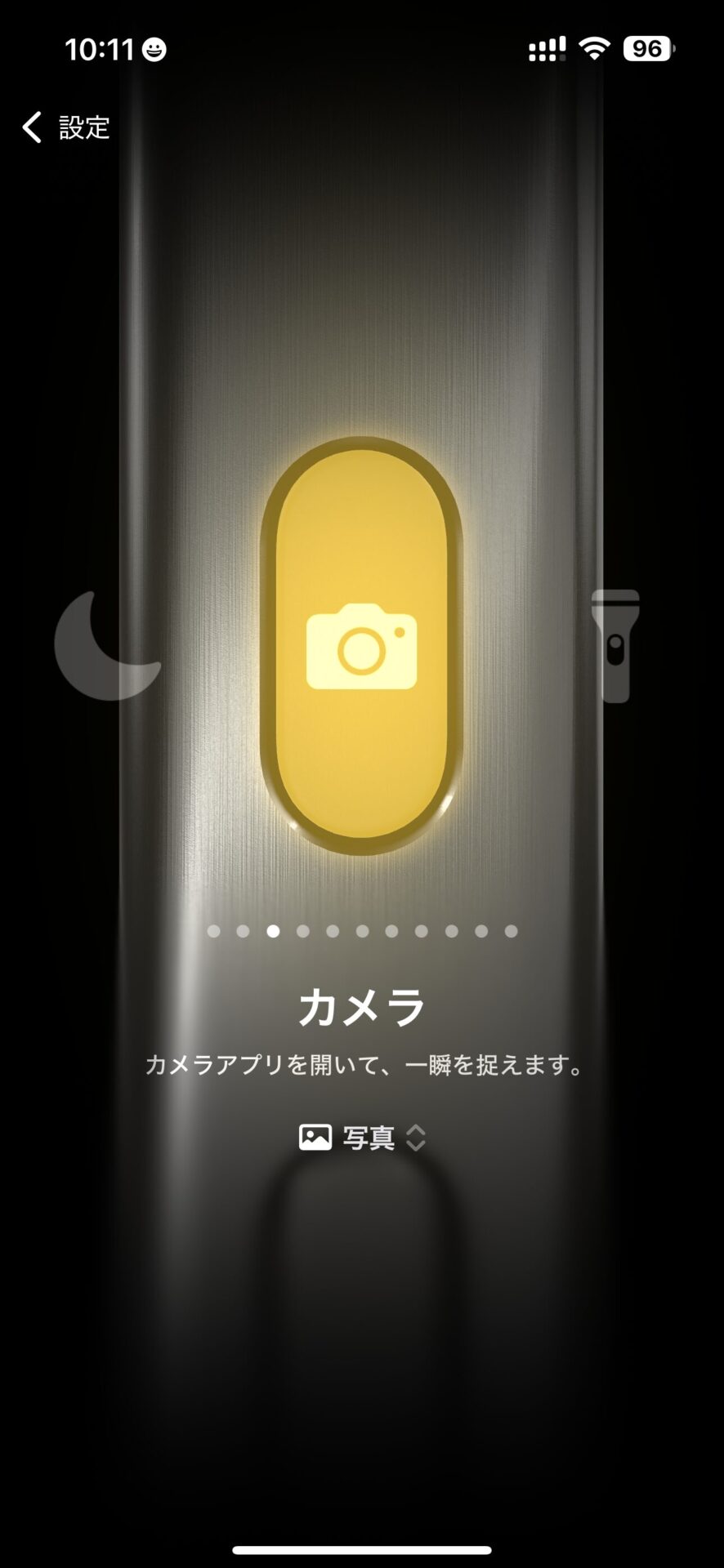
アクションボタンにビデオ撮影機能やインカメラを一発で呼び出すように設定することが可能です。
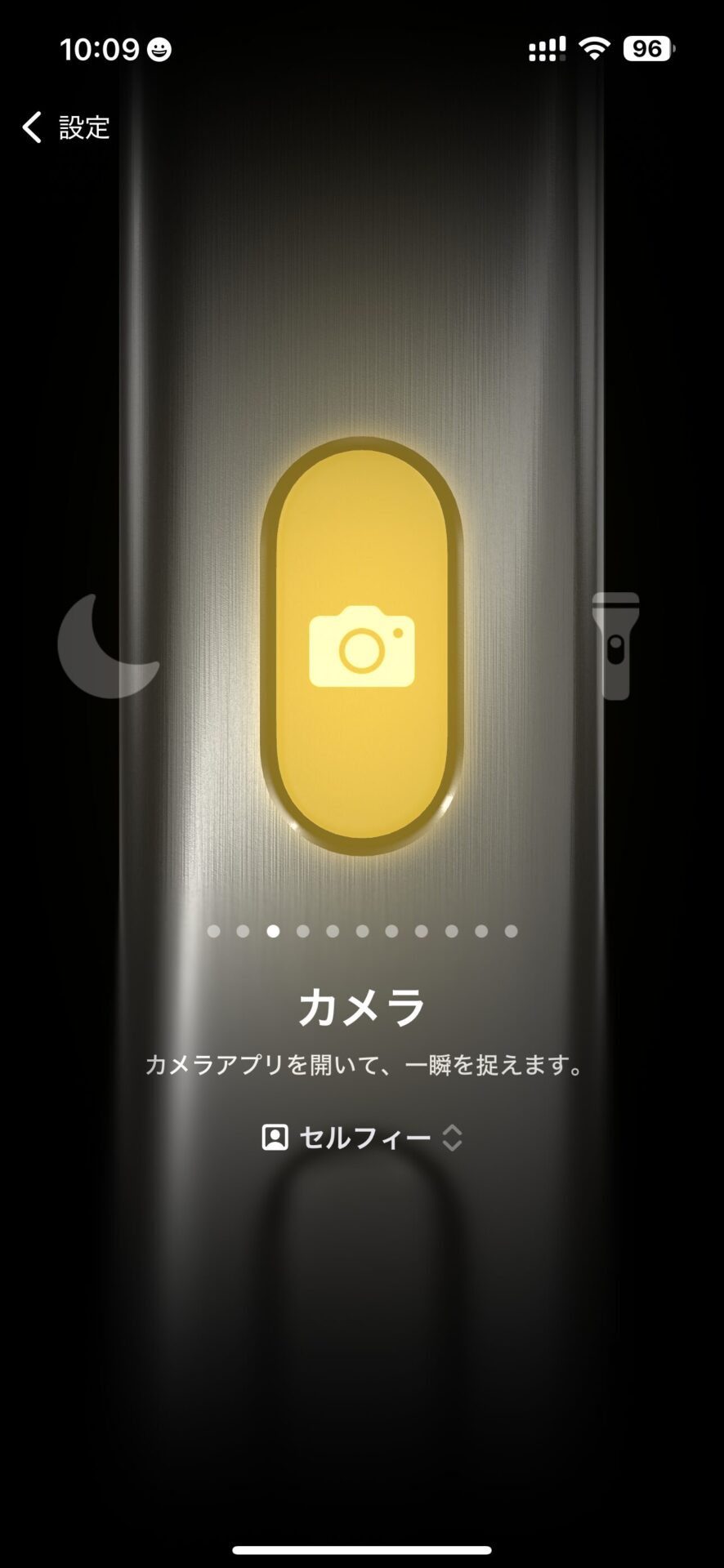
アクションボタンで一発起動を設定できる便利なカメラ機能
- 写真撮影
- ビデオ撮影
- インカメラのセルフィー撮影
アクションボタンでPayPayをレジ前ですぐに起動する設定方法
レジ前でもたもたする心配がなくなります。
- 設定アプリを開く
- アクションボタンの項目をタップ
- 左右にスライドしてショートカットを選ぶ
- ショートカットを選択をタップ
- アプリを開くをタップ
- PayPayを選択して設定完了
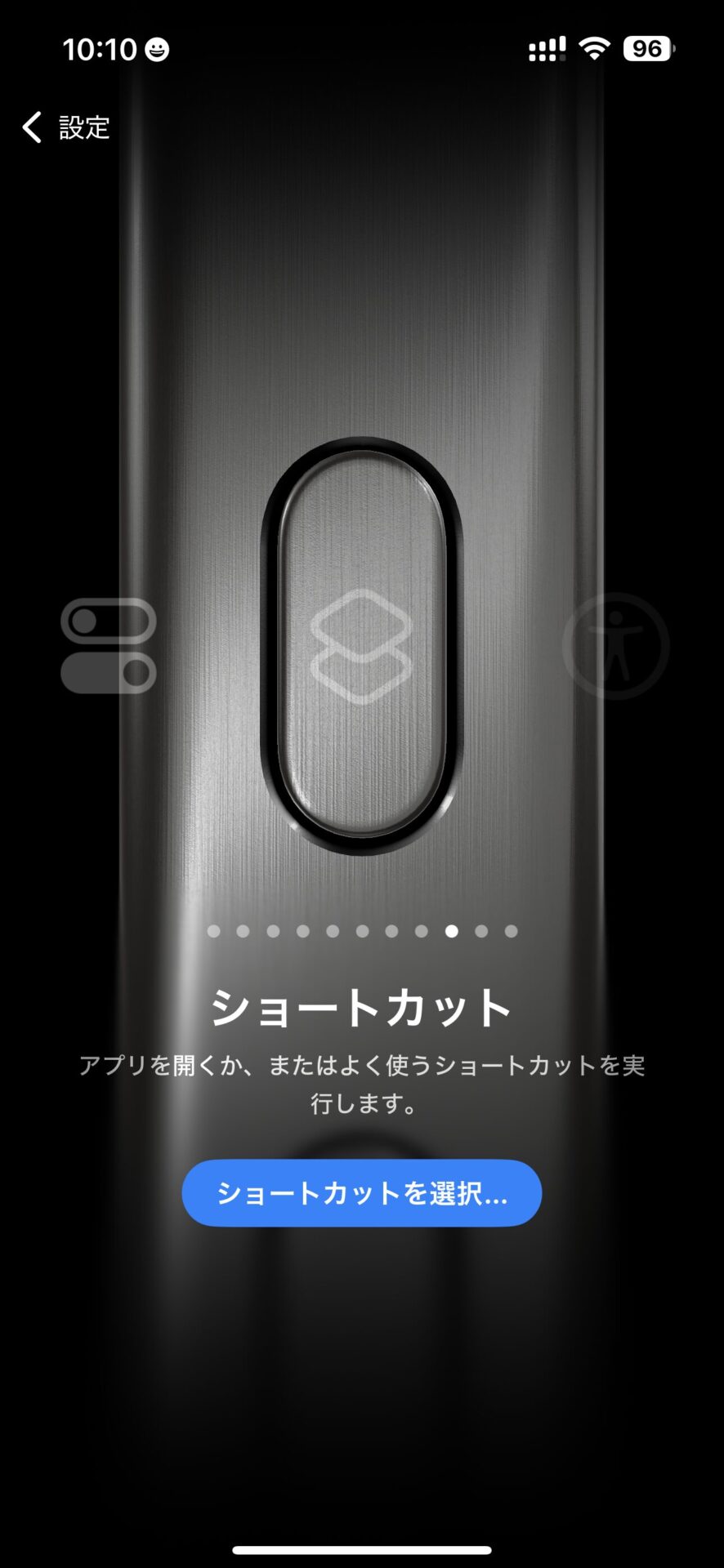
以下のように表示されればアクションボタンからPayPayを一発起動する設定が完了しています。
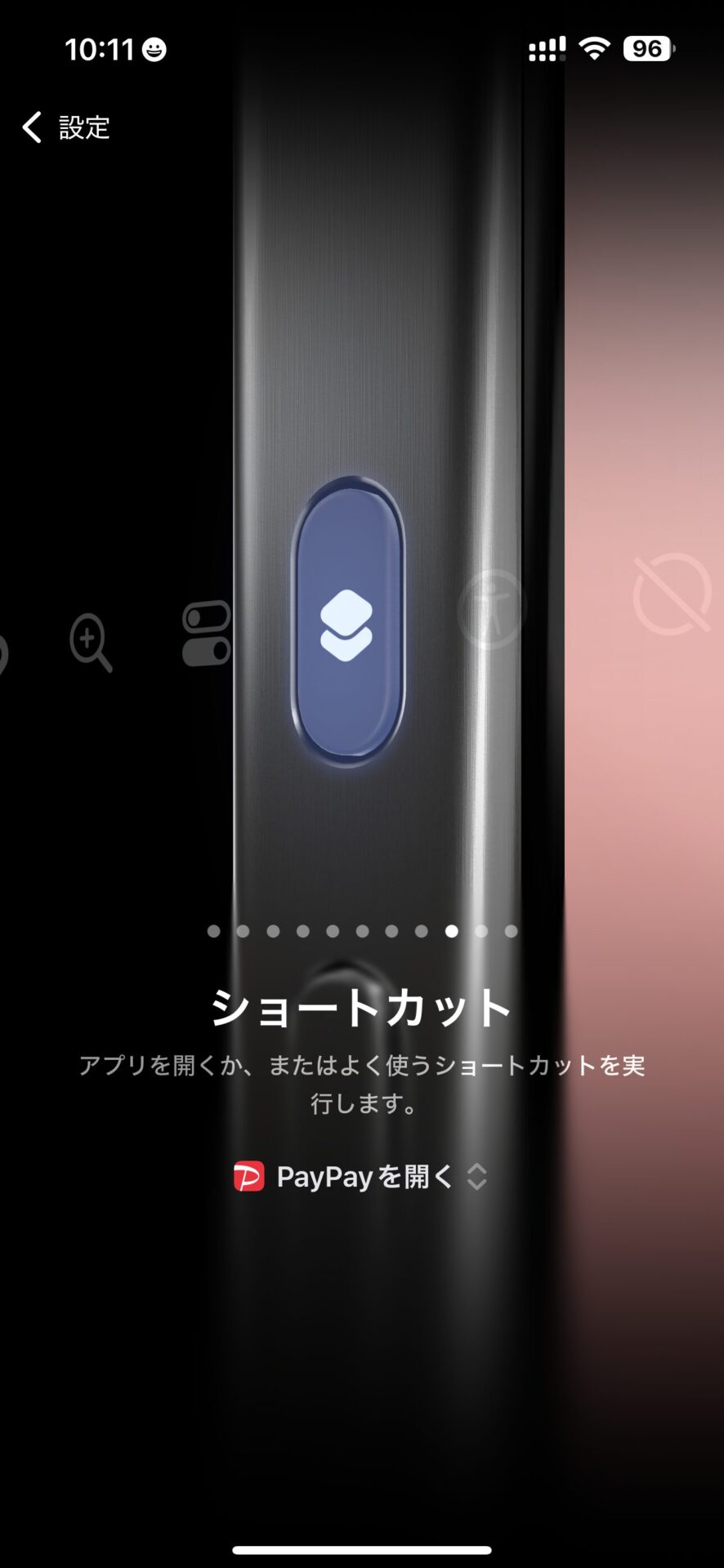
こんなアプリを起動する設定もおすすめ
- 楽天ペイやd払い
- よく使うポイントカードアプリ
- Instagramなど写真撮影時によく使うSNSアプリ
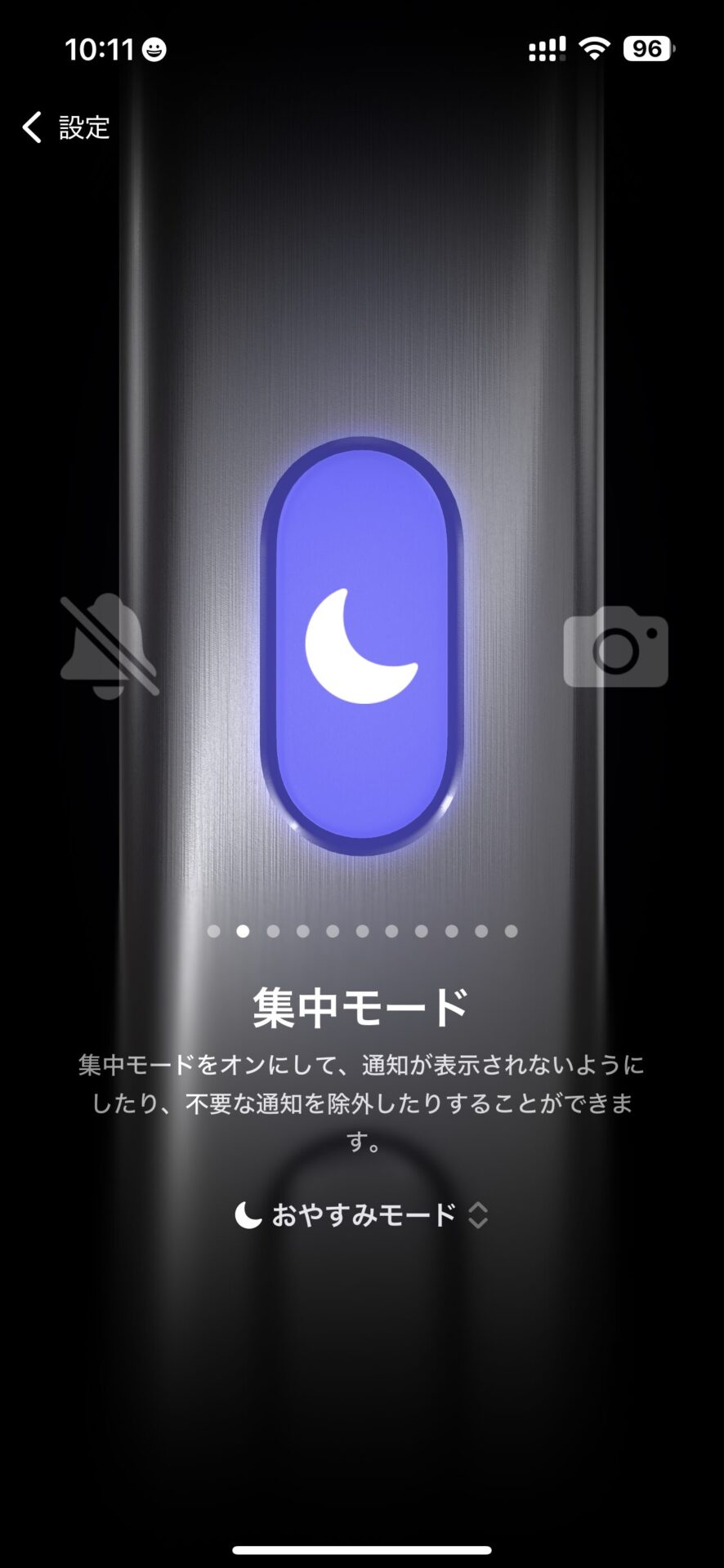
アクションボタンで集中モードやおやすみモードを簡単にオンにする
設定手順
- 設定アプリを開く
- アクションボタンの項目をタップ
- 左右にスライドして集中モードを選ぶ
- アクションボタンで起動させたい集中モードやおやすみモードを選ぶ
寝る前や外出先でおやすみモードや集中モードをオンにしたい場合に便利
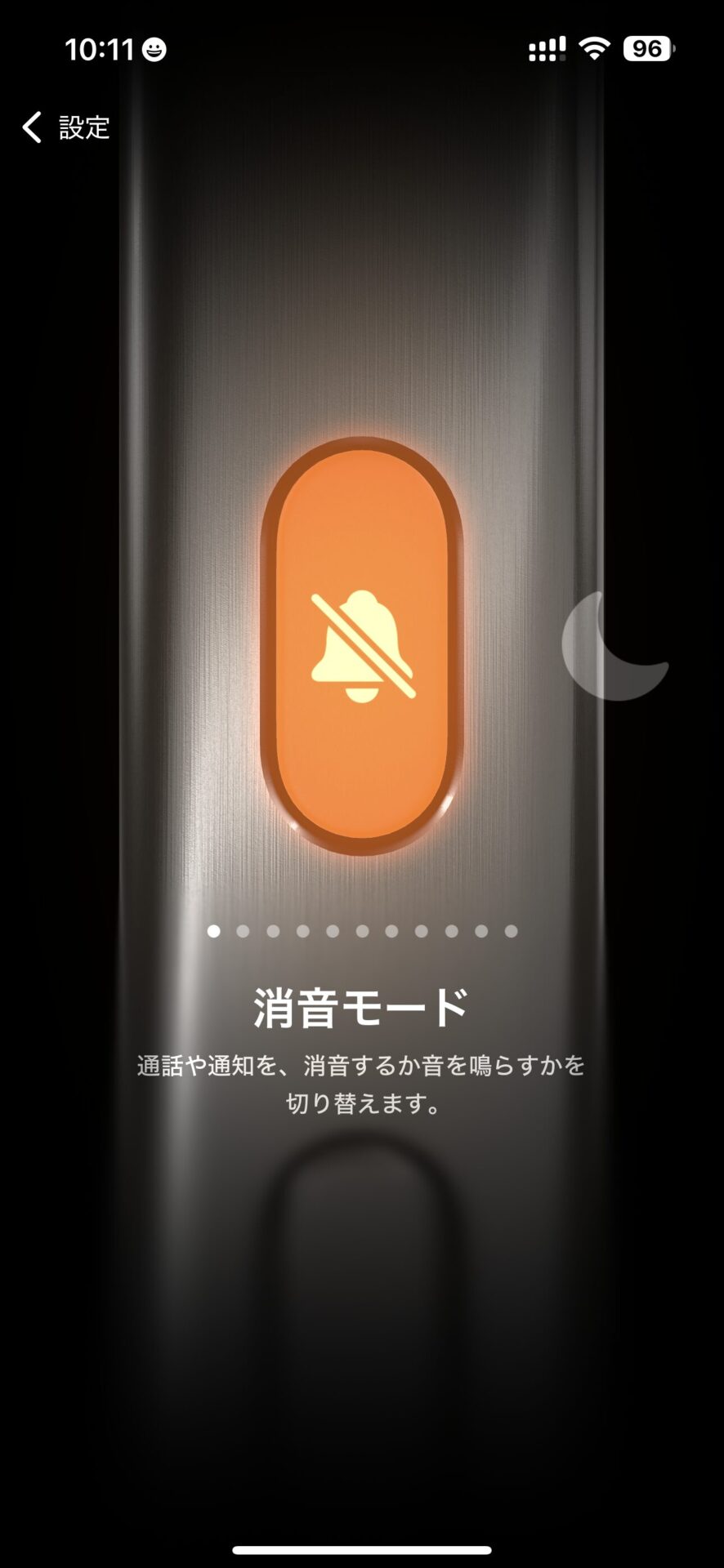
アクションボタンで昔のiPhoneのように消音オン/オフできるようにする
設定手順
- 設定アプリを開く
- アクションボタンの項目をタップ
- 左右にスライドして消音モードを選ぶ
消音モードをアクションボタンに設定することも可能です。
iPhone16でアクションボタンが邪魔でいらない場合は?
間違えて消音を押してしまう場合やiPhone16に搭載されているアクションボタンを使いこなせない場合におすすめ。
間違えて押してしまうことが多い場合はアクションボタンで起動できる機能をオフにして無効化する設定がおすすめです。

設定手順
- 設定アプリを開く
- アクションボタンの項目をタップ
- 左右にスライドしてアクションなしを選ぶ