
ahamoにSIMのみ乗換で
20,000円相当の
dポイント(期間・用途限定)プレゼント!
▼専用ページでエントリーを済ませよう▼
ahamo公式サイト
専用キャンペーンページ >>
他にもお得なキャンペーン iPhoneが最大44,000円割引+スマホが最大44,000円割引+30GB→40GBに増量キャンペーンPR ※2026/10/2時点の情報
この記事の著者
楽天モバイルやLINEMO/povo2.0/ahamoなどモバイルSIMを複数契約し、長期的な視点で評価しながら、通信クリエーション編集部のライターがコンテンツを制作しています。
ワイモバイルには着信拒否機能はあるのか?
ワイモバイルはソフトバンクのサブブランドとして提供されており、通信サービスの対応機能はソフトバンクのメインプランと比べて一部が異なります。

画像引用元:ワイモバイル
この記事ではこんな疑問に回答します。
- ワイモバイルは無料オプションの“ナンバーブロック”に申し込めば個別に着信拒否を回線側から設定できる
- iPhoneやAndroidスマホには無料で端末側で個別の電話番号を着信拒否できる機能がある
- 他社からワイモバイルにMNP乗換した場合元のキャリアで設定済みの着信拒否設定は解除されている場合があるので注意
- iPhoneやAndroidスマホ端末側設定で着信拒否していた場合、キャリアを乗り換えても着信拒否設定は消えずに残る
ワイモバイル公式サイト >>
SIMのみ契約で最大20,000円相当
※他社から乗換でデータ増量オプションに加入した場合。ソフトバンク、ワイモバイル、LINEMO、ソフトバンク回線MVNOから乗換は対象外、PayPayポイントは出金や譲渡不可。複数契約で適用は1回線まで。
ワイモバイルは無料オプションのナンバーブロックで着信拒否ができる
ワイモバイルのオプションとして無料で提供されている、ナンバーブロックに申し込めば、回線側で個別に電話番号をブロックする着信拒否(着信履歴に残る非通知の着信を含む)機能が使えます。
ナンバーブロックは2026年8月1日以降の利用分から月額無料(申し込みは必要)
携帯電話、一般加入電話、公衆電話の電話番号がブロックできます。
海外ではブロックできない場合があります。
海外ではナンバーブロックの設定(登録や解除)はできませんのでご注意ください。
登録件数は最大30件までです。
専用ダイヤル144に発信して着信拒否を登録できる
ナンバーブロックに加入したら、スマホの標準電話アプリから専用ダイヤル144に発信することで電話番号を個別に着信拒否することができます。
電話番号を指定して着信拒否する手順
- 144に発信
- 音声ガイダンスに沿ってダイヤルパットの2をタップ
- 音声ガイダンスに沿って、着信拒否したい電話番号の数字をダイヤルパットで打つ
- ダイヤルパットの1をタップ
- 相手に流れるお断りガイダンスを1-9からダイヤルパットで選択
- #をタップして登録が完了
ワイモバイル公式サイト >>
SIMのみ契約で最大20,000円相当
※他社から乗換でデータ増量オプションに加入した場合。ソフトバンク、ワイモバイル、LINEMO、ソフトバンク回線MVNOから乗換は対象外、PayPayポイントは出金や譲渡不可。複数契約で適用は1回線まで。
ナンバーブロックはキャリアを変更すると設定が引き継がれない
ナンバーブロックのデメリット
ワイモバイルから他社へMNP乗り換えした場合、設定済の着信拒否のリストが乗り換え先のキャリアの設定に引き継がれない点がデメリットです。
キャリアを乗り換えたタイミングで着信拒否設定が解除されてしまうので注意してください。
ナンバーブロックのメリット
- スマホの電源のオン/オフにかかわらず指定した電話番号からの着信を完全にブロックできる
- スマホを機種変更して設定データを引き継がなかった場合も着信拒否設定が消えない
ワイモバイルで申し込み不要でできる着信拒否の設定方法を解説
ワイモバイルではナンバーブロックに申し込まなくても、iPhone/Androidの端末設定で着信拒否が可能です。
ワイモバイルの着信拒否や非通知拒否への対応状況まとめ
ℹ︎ 表は左右にスライドできます
| 機能 | ワイモバイルの 設定で対応 |
iPhoneの 設定で対応 |
Androidの 設定で対応 |
|---|---|---|---|
| 着信拒否 | ⭕️(無料・要申込) | ⭕️(無料) | ⭕️(無料) |
| 非通知拒否 | ✖️ | 🔺(無料) | ⭕️(無料) |
iPhoneで着信拒否設定を追加する手順
電話番号が着信履歴に残っていない場合
拒否したい電話番号がわかるけれど、着信履歴にはない場合は、以下の手順で登録します。
1.電話帳に着信拒否したい電話番号と名称を入力して登録する
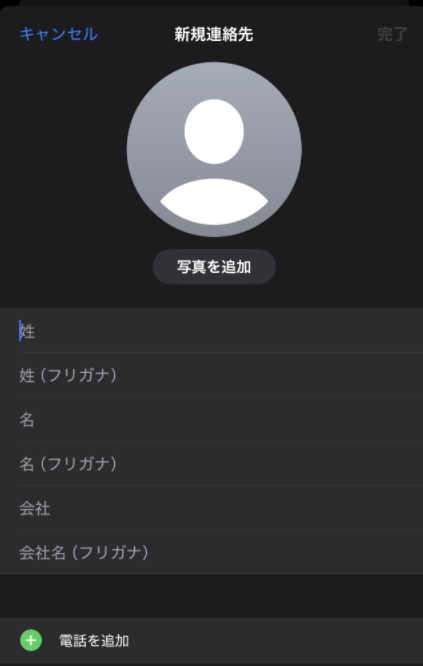
他の項目の入力は不要です。名称はなんでもOKです。(例:着信拒否設定1)
2.画面下部の、”発信者を着信拒否”をタップ
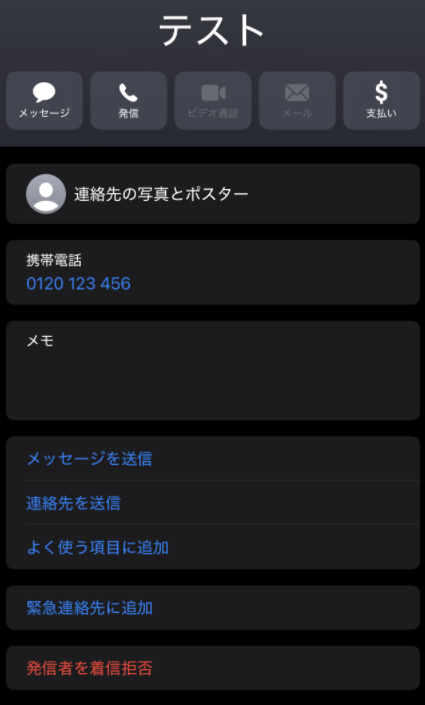
3.”連絡先を着信拒否”をタップ
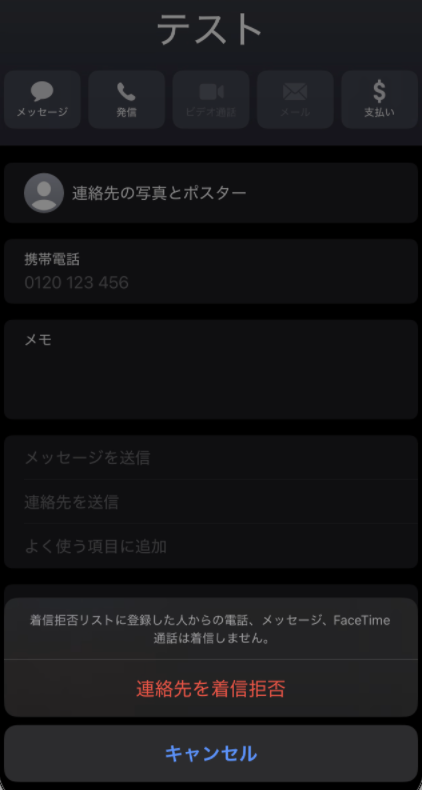
画面下部に”発信者の着信拒否設定を解除”というボタンが出れば着信拒否設定は完了です。
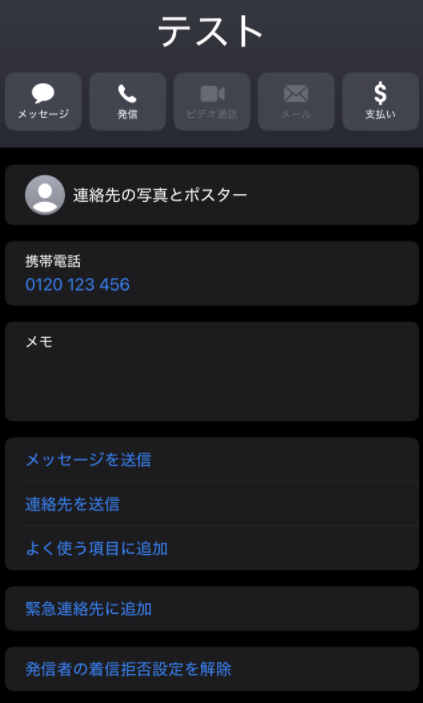
電話番号が着信履歴に残っている場合
着信履歴の右端にある i アイコンをタップ

着信履歴そのものをタップしてしまうと、相手に電話が発信されてしまうので注意!
2.画面下部の、”発信者を着信拒否”をタップ
3.”連絡先を着信拒否”をタップ
画面下部に”発信者の着信拒否設定を解除”というボタンが出れば着信拒否設定は完了です。
保存されていない番号からの着信は消音にできる
さらに、連絡先に保存されていない番号からの着信を、着信音を鳴らさずに留守番電話へ送る設定もできます。
設定アプリを開いて、画面下部のアプリの項目をタップ
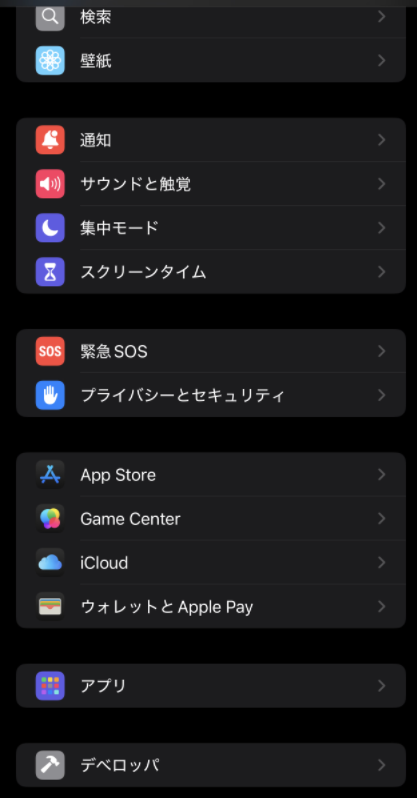
アプリ一覧から電話アプリを探してタップ

「不明な発信者をスクリーニング」の項目までスクロール
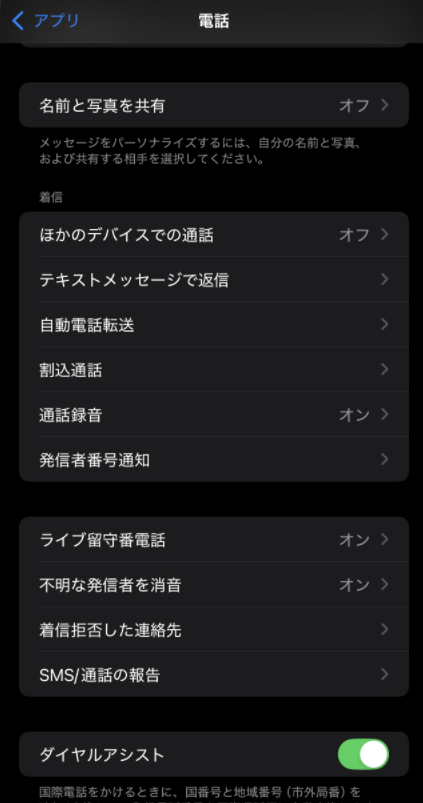
選択肢の中から「消音」を選ぶ
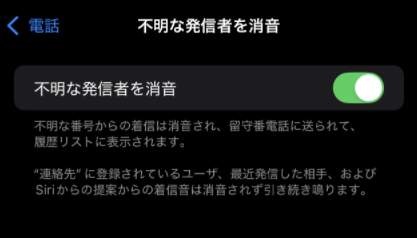
この設定を行うと、保存されていない番号からの着信は消音になり、自動的に留守番電話に送られます。着信そのものを拒否する設定ではないため、非通知の電話がかかってこなくなるわけではありません。
消音になった着信も、iPhoneの電話アプリの履歴には残ります。
アンドロイドで着信拒否設定を追加する手順
Androidの電話アプリには、個別に電話番号を着信拒否できる機能と、非通知の着信を一律で拒否できる機能が用意されています。
電話番号を個別に着信拒否設定する
電話番号がわかる場合の設定手順
- 電話アプリを開きます。
- その他アイコン [通話履歴] をタップします。
- ブロックする電話番号からの通話をタップします。
- [ブロック / 迷惑電話を報告] をタップします。
非通知からの着信を一律で拒否する設定
Android標準の電話アプリで非通知の着信も一律でオフにしたい場合
- 電話アプリを開く
- その他アイコン(縦に並んだ3つの点)をタップする
- 設定→ブロック中の電話番号をタップする
- 不明の項目をオンにする
他社からワイモバイルにMNP乗換すると着信拒否設定は引き継がれない?
キャリア側の設定で着信拒否していた場合は引き継がれない
ドコモやau、ソフトバンク、楽天モバイルなど携帯キャリア側が提供する電話番号ブロックサービスを利用して着信拒否を設定していた場合は、その設定は引き継がれません。
こんな場合は引き継がれない
- 144など専用ダイヤルに発信して着信拒否を設定していた
- My docomoなど、キャリアのオンラインサービスにログインして着信拒否を設定していた
ワイモバイルに乗り換えてから再度着信拒否を個別に設定する手間が発生してしまいます。
iPhone/Android側の設定で着信拒否していた場合は引き継がれる
iPhoneやAndroidの端末側設定で着信拒否を記録していた場合、携帯キャリアを乗り換えてもその設定は引き継がれます。
こんな場合は着信拒否設定が引き継がれている
- iPhoneやAndroidの電話アプリや標準電話帳アプリから着信拒否を登録していた