
ahamoでiPhoneが
最大44,000円割引
この記事の著者
楽天モバイルやLINEMO/povo2.0/ahamoなどモバイルSIMを複数契約し、長期的な視点で評価しながら、通信クリエーション編集部のライターがコンテンツを制作しています。
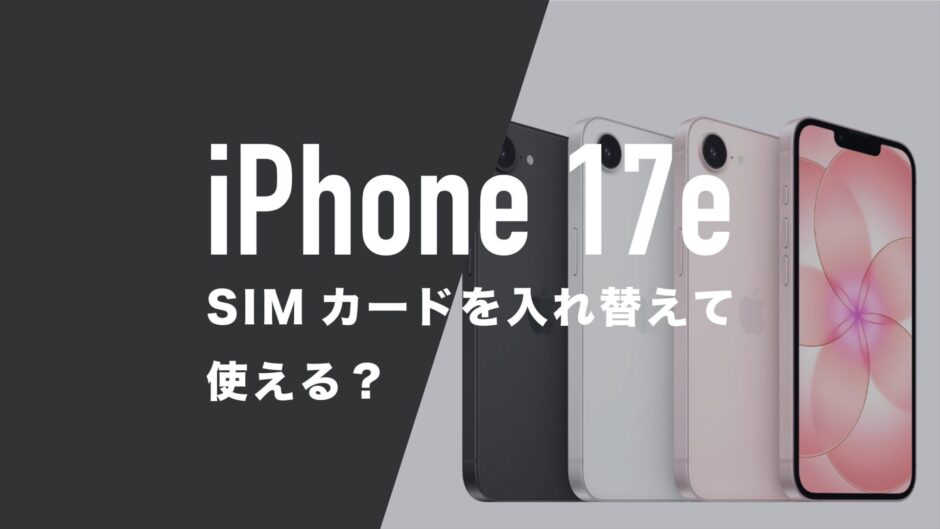
iPhone 17eに手持ちのSIMカードを挿入すればすぐに使える?
2026年3月11日にiPhone 17eが発売された
2026年3月11日にiPhone 17eがApple Storeや大手キャリアで発売されました。
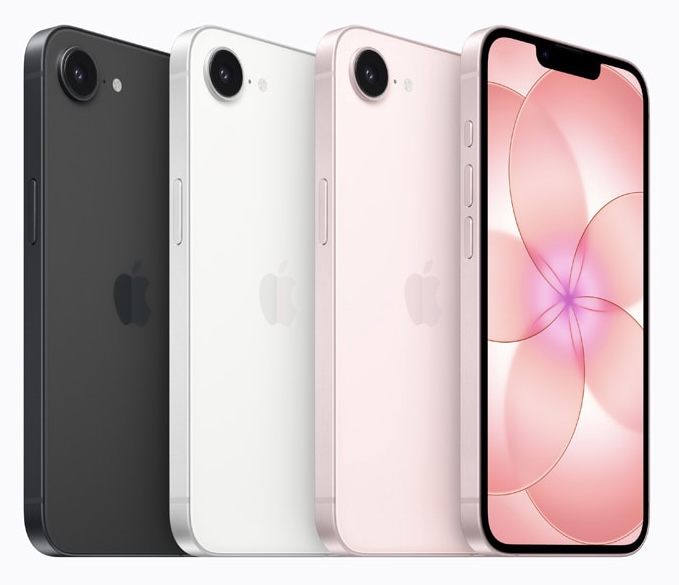
iPhone 17e
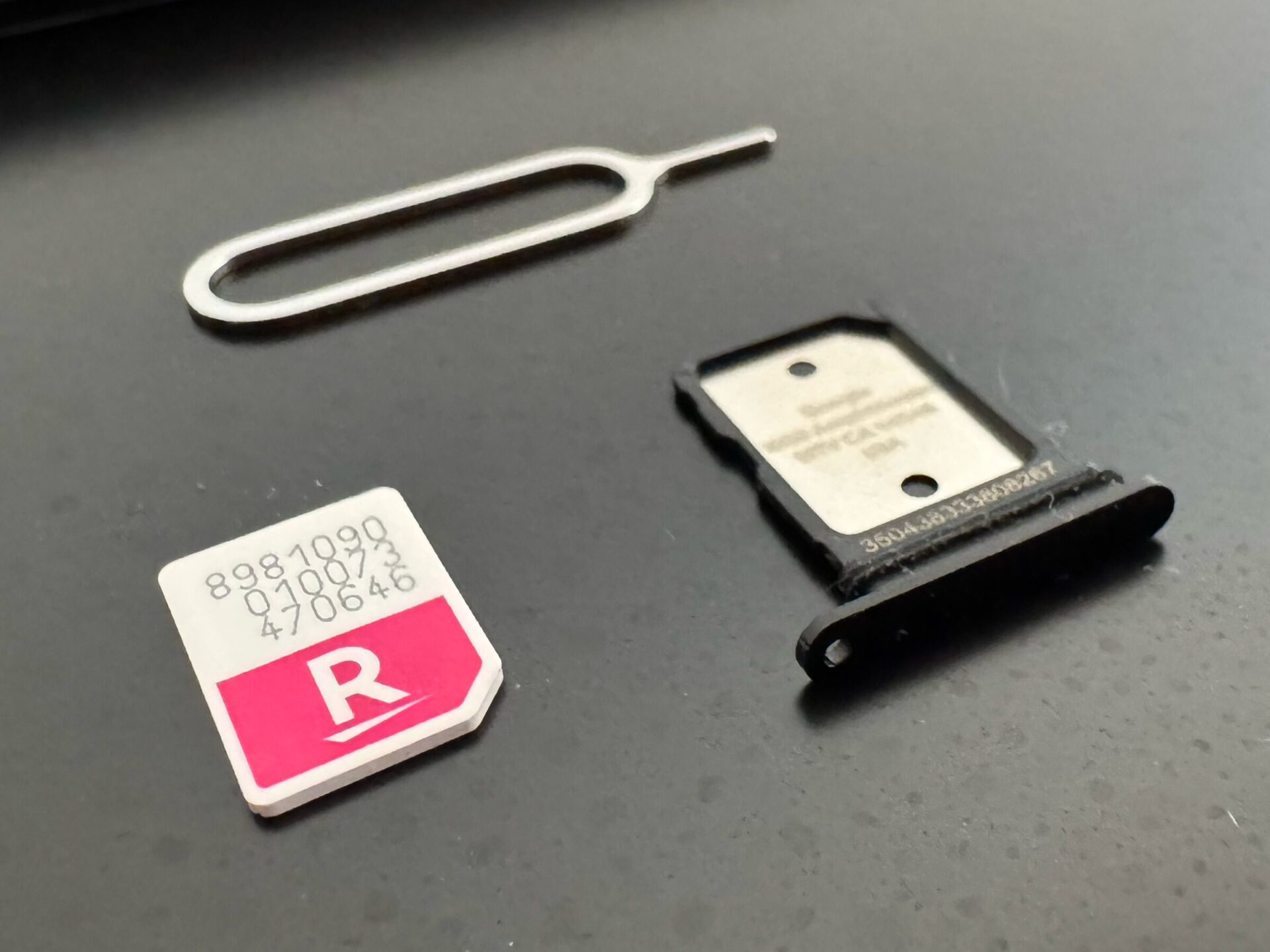
iPhone 17eを本体だけ購入して、今持っているSIMカードを使い回したい…
この記事ではこんな疑問に回答します。
- iPhone 17eにはSIMカードスロットがないのでそのままSIMカードを差し込んで使うことはできない
- 旧iPhoneでSIMカードを利用していても、eSIMクイック転送機能を使えばSIMカードの情報が自動的にiPhone 17eにeSIMとして転送される
- クイックスタートを使って元のiPhone内のデータも同時に移動し、旧iPhoneと同じ環境をiPhone 17eに移行できる
iPhone 17eのスペック
- CPU性能→6コアCPU/4コアGPUのA19チップを搭載
- RAMメモリ→8GBで変化なし
- ROMストレージ→256GB/512GB
- アウトカメラ性能→広角4,800万画素・光学2倍ズーム対応の48MP Fusionカメラを搭載
- インカメラ性能→1,200万画素
- ディスプレイ→6.1インチ、2,532 x 1,170pxの解像度で変化なし
- バッテリー容量→iPhone 16eと同程度
- ワイヤレス充電→Magsafeワイヤレス充電に対応
- モデム→Apple製C1Xモデム
- デザイン→背面デザインはほとんど変化なし。画面デザインはノッチを採用
- カラー→ホワイトとブラック、ソフトピンクの3色
- サイズと重さ→146.7mm x 71.5mm x 7.8mm 169g
- 価格帯→256GBモデルが99,800円〜(Apple Store)
表は左右にスライドできます
| 購入窓口 | MNP乗換 月々支払額 |
MNP乗換 支払い総額 |
|---|---|---|
 ahamoで買う > |
月々1円〜 特典利用料 22,000円 |
ahamoで返却&機種変更 総額33円〜 ahamoで返却 総額22,033円〜 43,802円割引 |
 楽天モバイルで買う >> |
月々1円〜 | 総額24円〜 |
 ドコモで買う >> ドコモプラン比較 >> |
月々1円〜 特典利用料 22,000円 |
ドコモで返却&機種変更 総額33円〜 ドコモで返却 総額22,033円〜 43,802円割引 |
 ソフトバンクで買う >> |
月々1円〜 特典利用料 22,000円 |
ソフトバンクで返却&機種変更 総額24円〜 ソフトバンクで返却 総額22,024円〜 |
 auで買う >> |
月々2円〜 初回3円 特典利用料 22,000円 |
auで返却&機種変更 総額47円〜 auで返却 総額22,047円〜 44,000円割引 |
 ワイモバイルで購入 >> |
月々1円〜 | 総額24円〜 16,560円割引 |
 UQモバイルで購入 >> |
月々719円〜 | 総額16,547円〜 27,500円割引 |
| 公式Apple Store (Amazon)で買う >> |
返却プログラムなし | 一括99,800円 amazonポイント還元 |
iPhone 17eは手持ちのSIMカードが使えない
手持ちのキャリア回線をSIMカードタイプで契約している場合、そのままではiPhone 17eで回線を使えません。
“物理的なSIMカードには非対応”
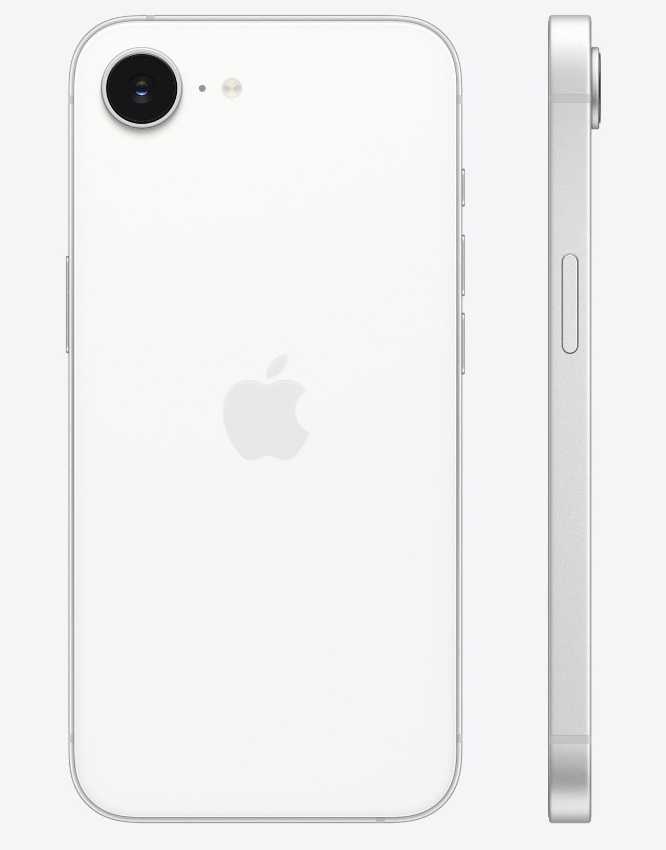
iPhone 17eは、より便利で安全に使える先進的なeSIMテクノロジーを採用しています(物理的なSIMカードには非対応)。
側面にSIMカードスロットは用意されない
iPhone 17eの対応SIMについて解説
事前にSIMカードからeSIMに移行する必要はない
iPhone 17eを購入する前にSIMカードからeSIMへの移行や携帯キャリアでのeSIM再発行を行う必要はありません。
iPhone 17eの初回起動時のクイックスタート機能を使えば、旧iPhoneのデータと合わせて、使用中のSIMカードをeSIMに変換してiPhone 17eに転送されます。
eSIM非対応の格安SIMはiPhone 17eでは使えない
これから申し込む場合はeSIMを選ぼう
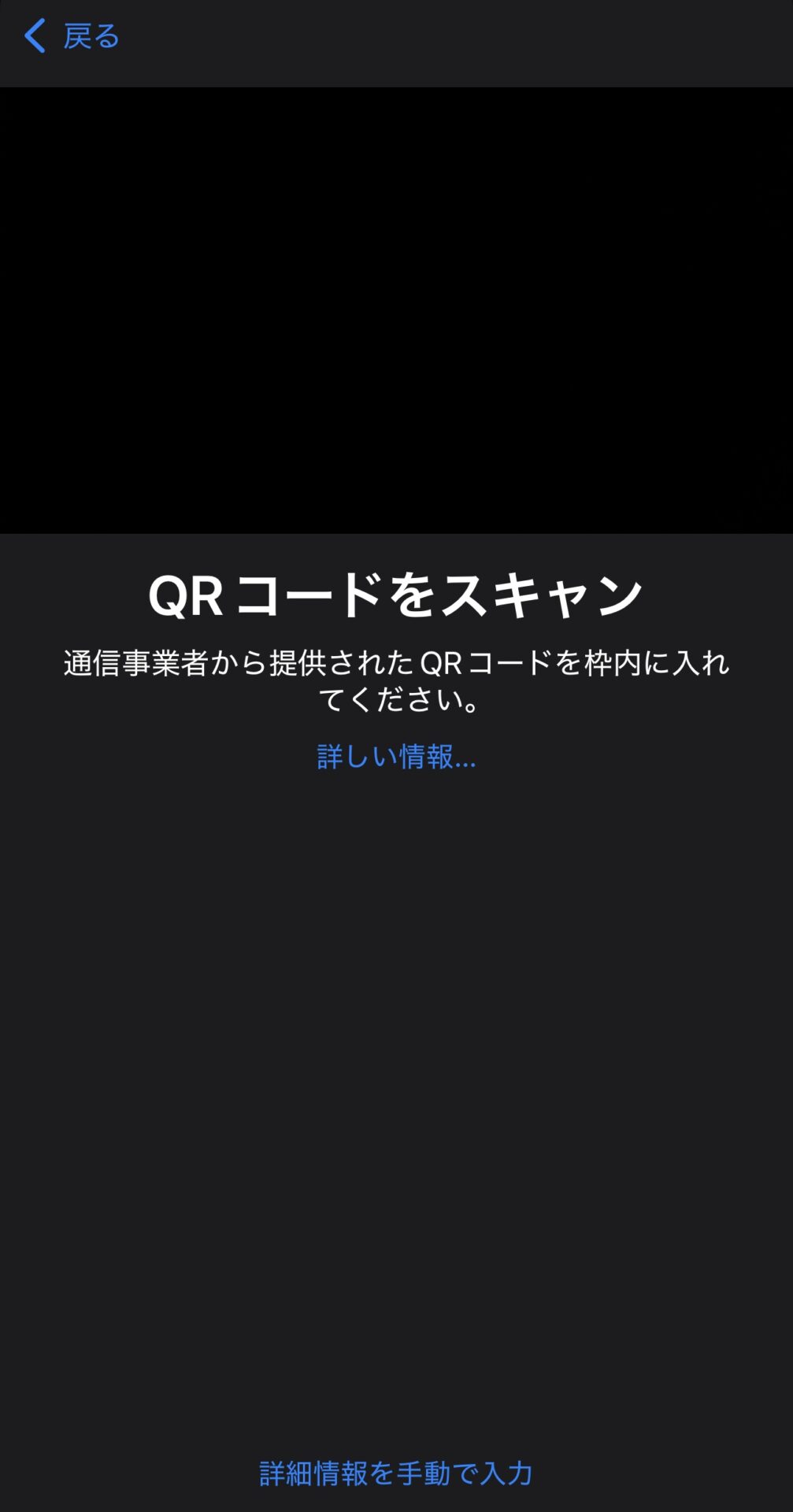
これからiPhone 17eで使用するモバイル回線サービスを契約する場合は、eSIMを選択して契約しましょう。
eSIM非対応の格安SIMはiPhone 17eで使えない
eSIMに対応していない格安SIMサービスは中小事業者を中心に、まだまだ多く存在しています。
iPhone 17eはeSIM専用端末として発売されました。
eSIMへの切り替えができないモバイル回線サービスを使用することができません。
eSIM非対応の格安SIMを使い続けたい場合におすすめのiPhone
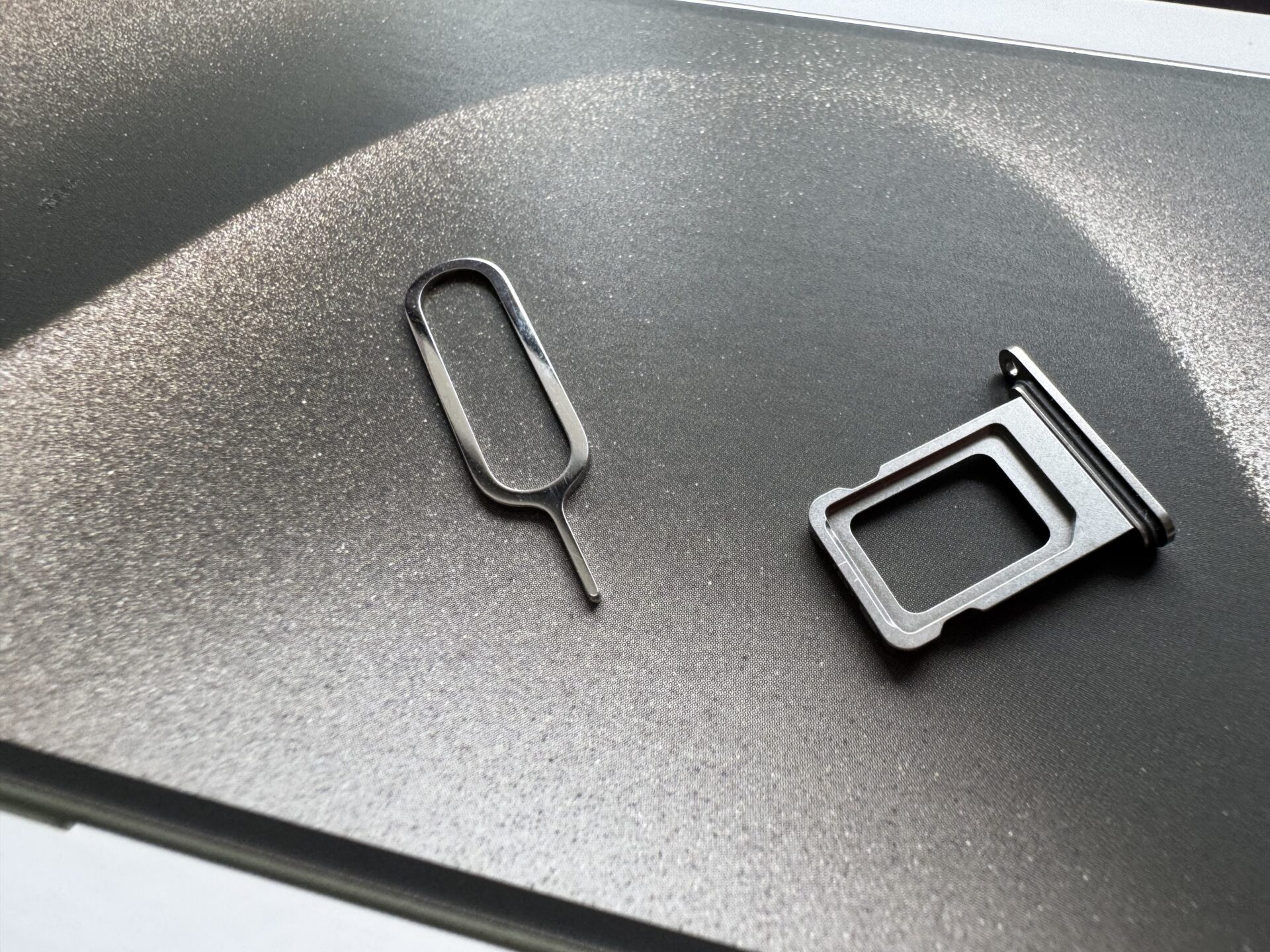
物理SIMカード対応のiPhone
- iPhone 16e
- iPhone 16シリーズ
- iPhone 16 Proシリーズ
- iPhone 15以前のシリーズ
- iPhone SEシリーズ
どの機種も在庫がわずか、または販売を終了している場合が多く、中古市場がメインの旧型機種です。
iPhone 17eのeSIMクイック転送機能でSIMカードをeSIMに自動変換できる
クイックスタートによるデータ移行時にeSIMを転送しないほうがトラブルを避けられる
クイックスタートを進めて行くと表示されるeSIM転送画面が表示された時にeSIMを転送はしないことをおすすめします。
後で転送を選ぶことでeSIMが正常に転送できなかった場合のトラブルを避けられます。
- 1.クイックスタートによるアプリとデータの転送
- 2.LINEアプリや金融機関アプリの動作確認
- 3.eSIMクイック転送機能を使ってiPhone 17eにeSIMを転送
クイック転送開始前の事前確認
チェック項目
- データ転送やトラブルに対応できる余裕のある時間があるか?
- Wi-Fiに接続できるか?Wi-Fi接続に必要なIDやパスワードを控える
- iPhone以外のスマホをお使いの場合
- 古いiPhoneのiOSのバージョンは最新か確認する
iOSが古すぎるバージョンだと、クイック転送に失敗する可能性が高くなります。
iPhone 17eの電源をオンにする
Appleロゴが表示されるまで電源ボタンを長押しします。
1.クイックスタートによるアプリとデータの転送
古いiPhoneのBluetoothがオンになっていることを確認する
古いiPhoneでBluetoothがオンになっていないと、クイックスタート機能が利用できません。
現在使っているデバイスがWi-Fiに接続されていて、Bluetoothが有効になっていることを確認します。
iPhoneの画面右上からなぞるようにスワイプして、コントロールパネルを呼び出して、Bluetoothがオンになっているか確認してください。
ホームボタンが搭載されたiPhoneでは画面下からなぞるようにスワイプすると、コントロールパネルを呼び出すことができる。
ホームボタン搭載iPhone
- iPhone SE(第3世代)
- iPhone SE(第2世代)
- iPhone SE(第1世代)
- iPhone Xよりも昔のiPhone
iPhone 17eの電源をオンにする
Appleロゴが表示されるまで電源ボタンを長押しします。
クイックスタート機能を使ってアプリとデータを転送する
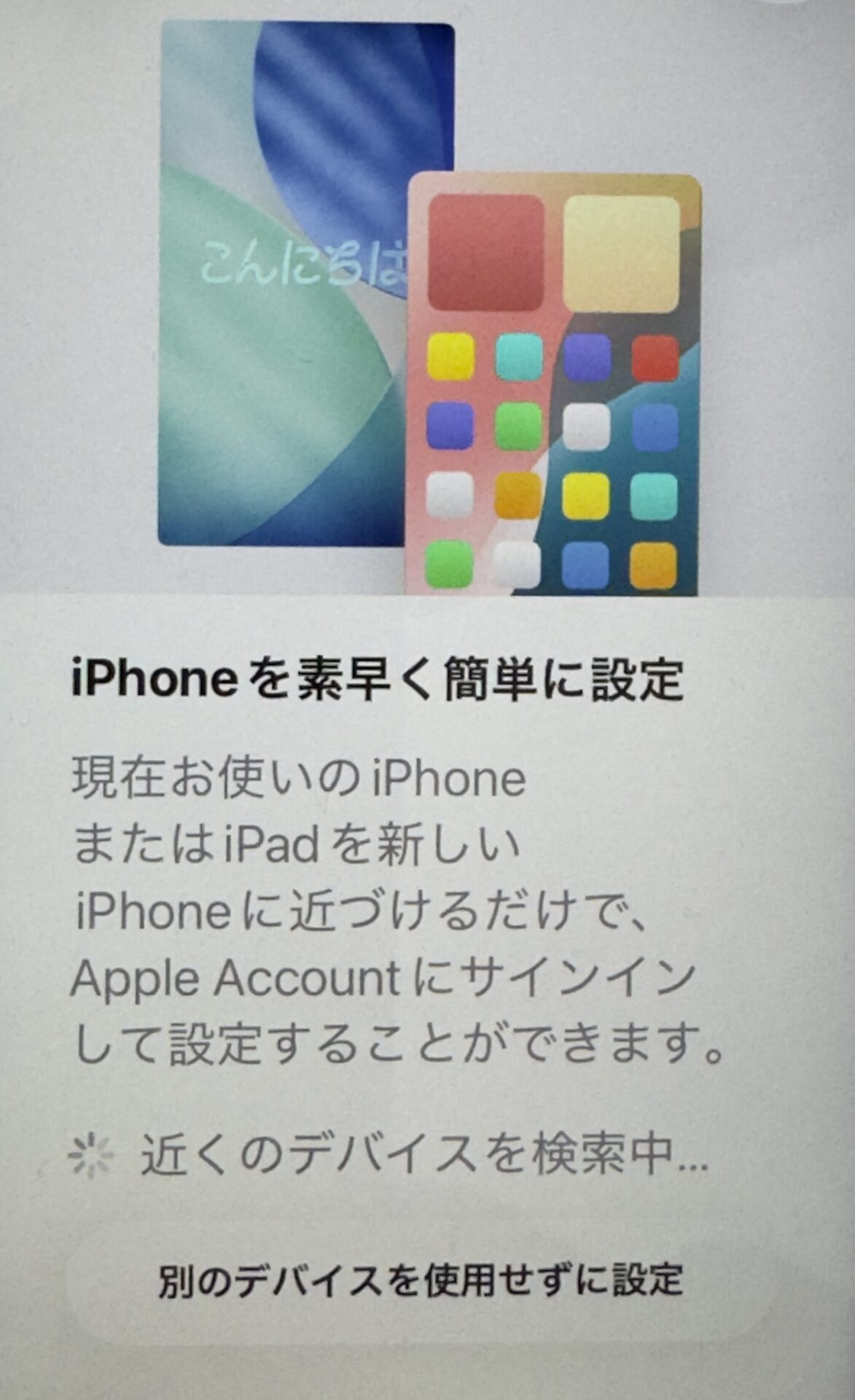
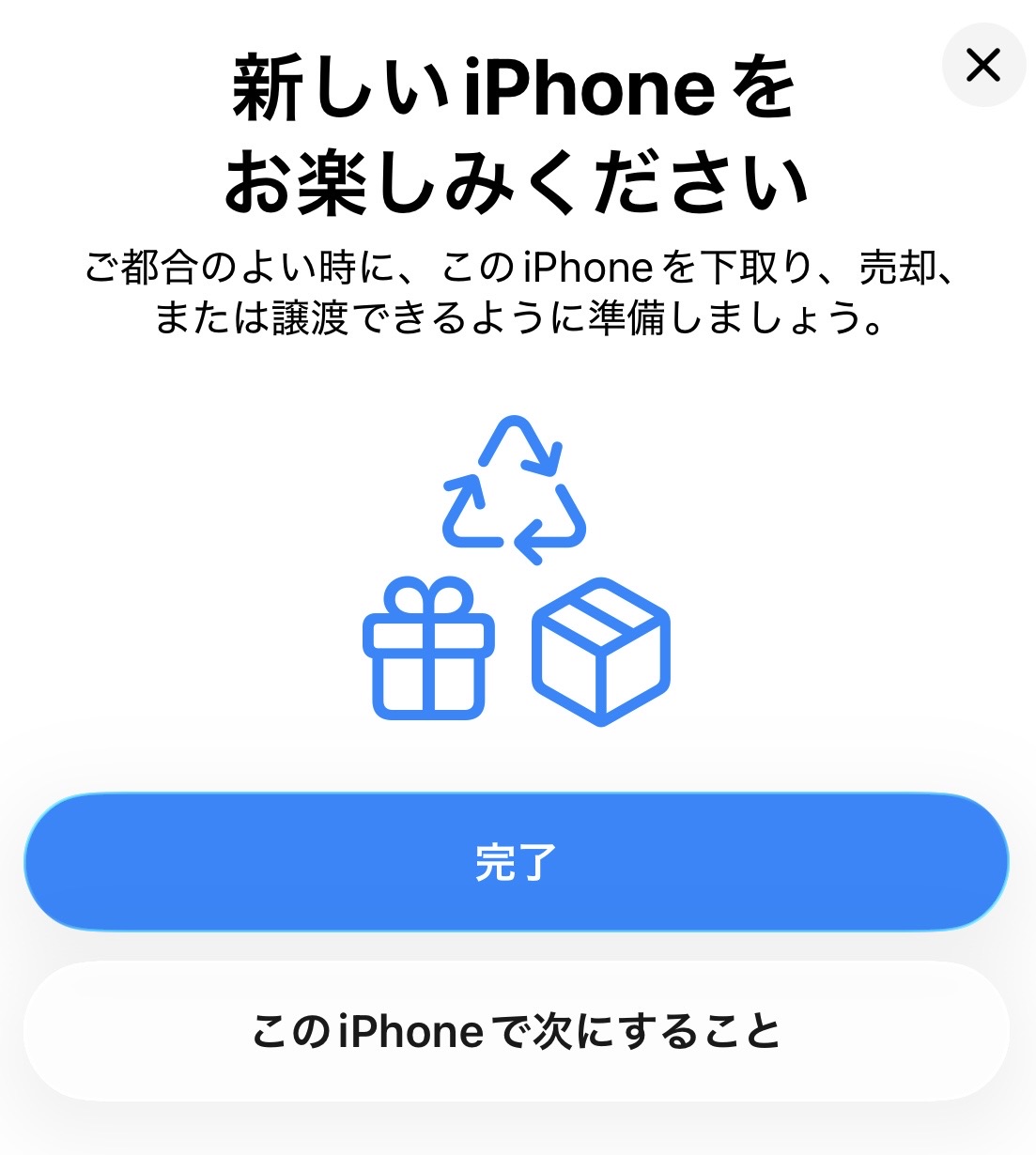
iPhone 17eへの機種変更はクイックスタート機能を使えば、古いiPhoneから簡単にアプリやデータを転送できます。
iPhone 17eを起動して言語や地域を設定する
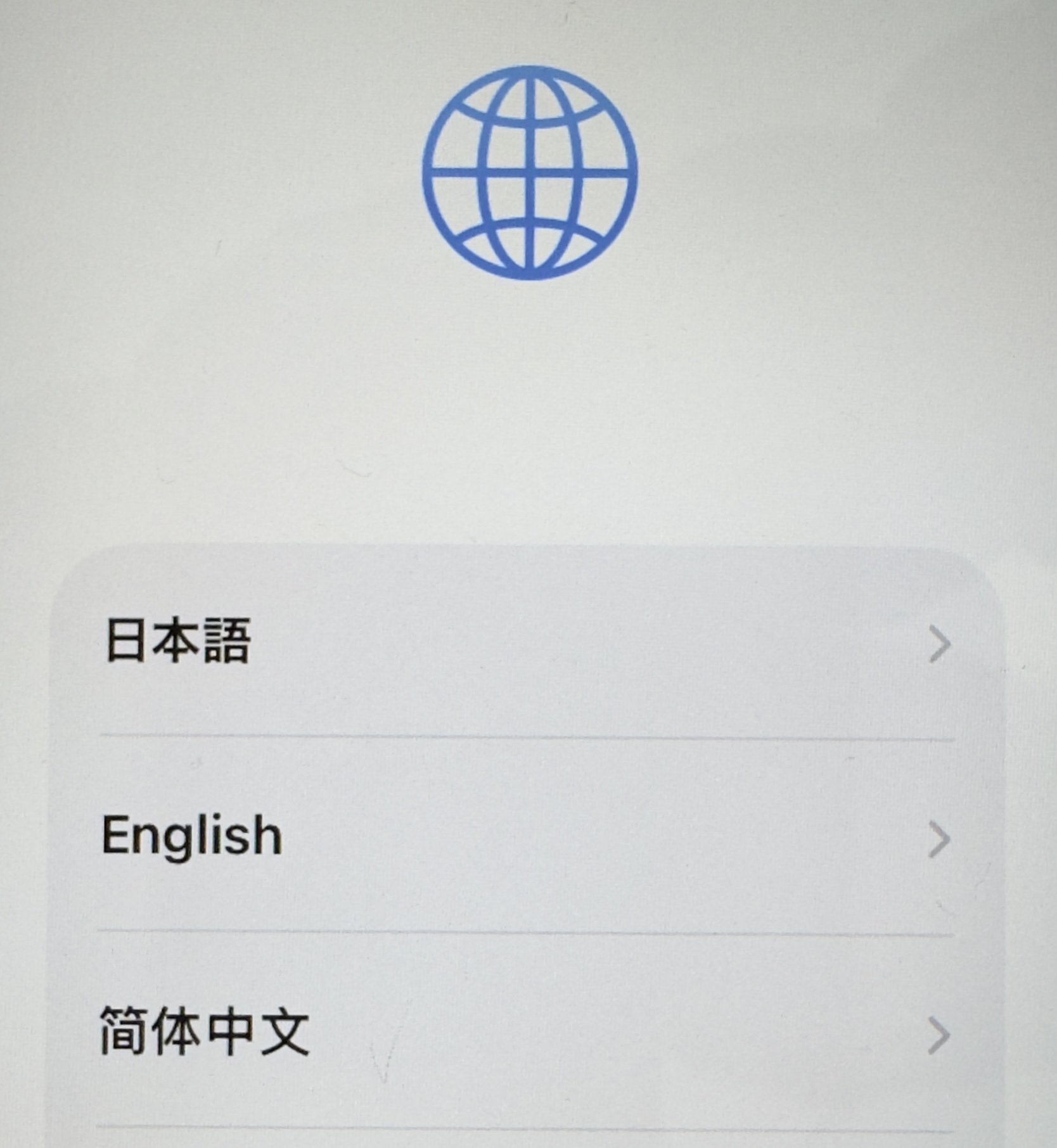
古いiPhoneとiPhone 17eを近くに置く
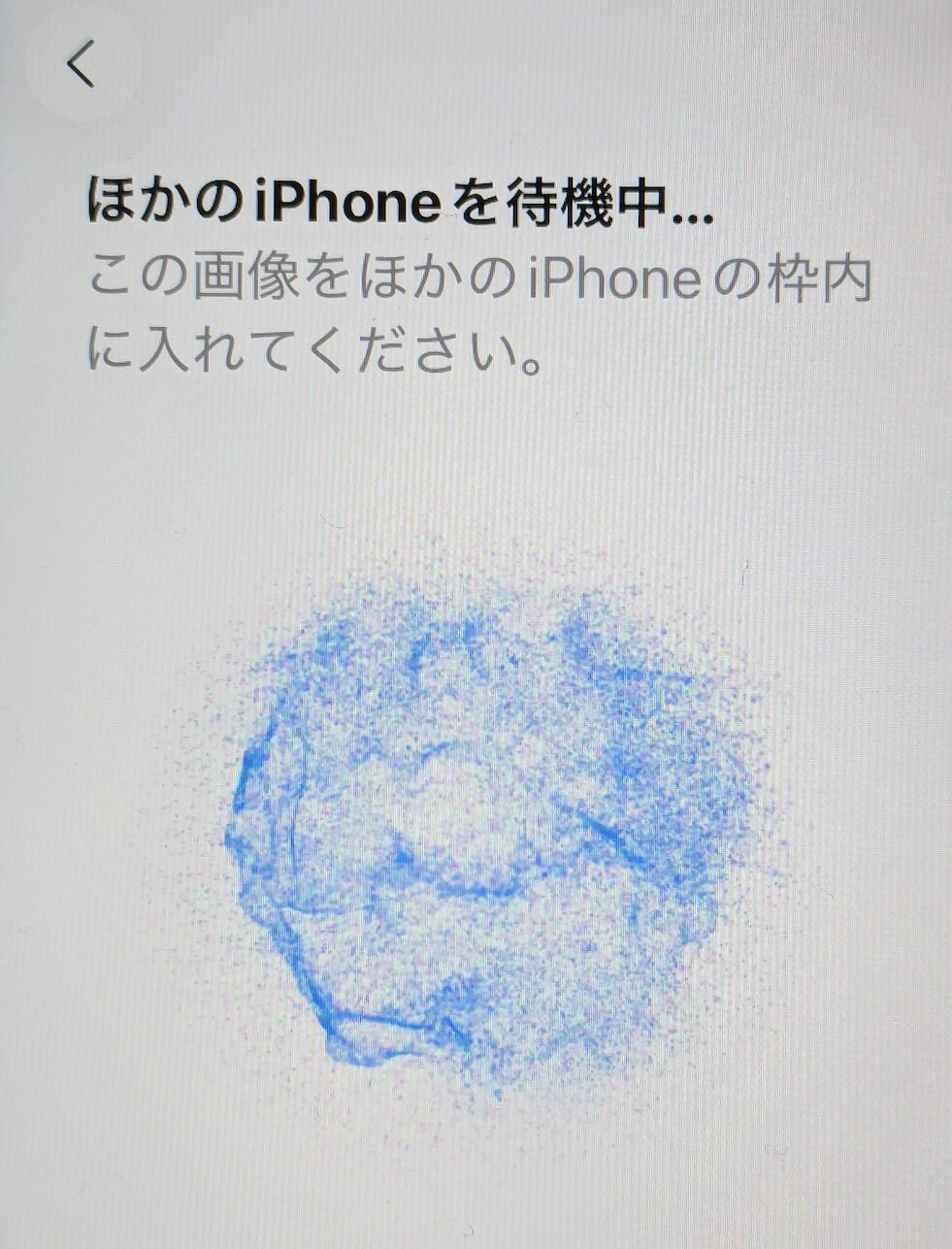
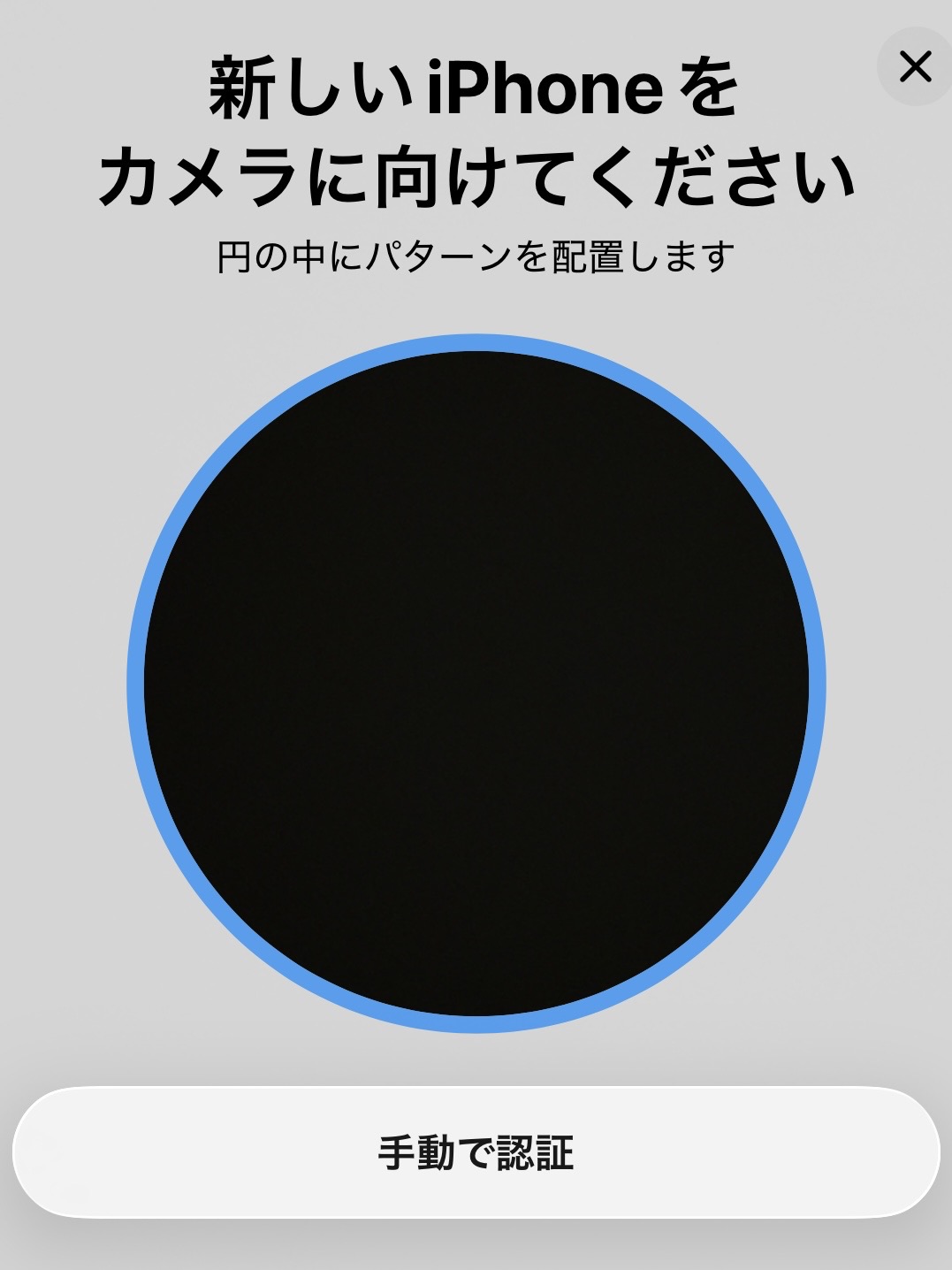
iPhone 17eにパターンが表示されたら、古いiPhoneのカメラを向けて認証する
古いiPhoneとiPhone 17eがうまく連携できない場合は、両方のiPhoneの電源をオフにして、再度電源をオンにしてください。(再起動)
情報の転送中は2つのiPhoneを近くに置いておく
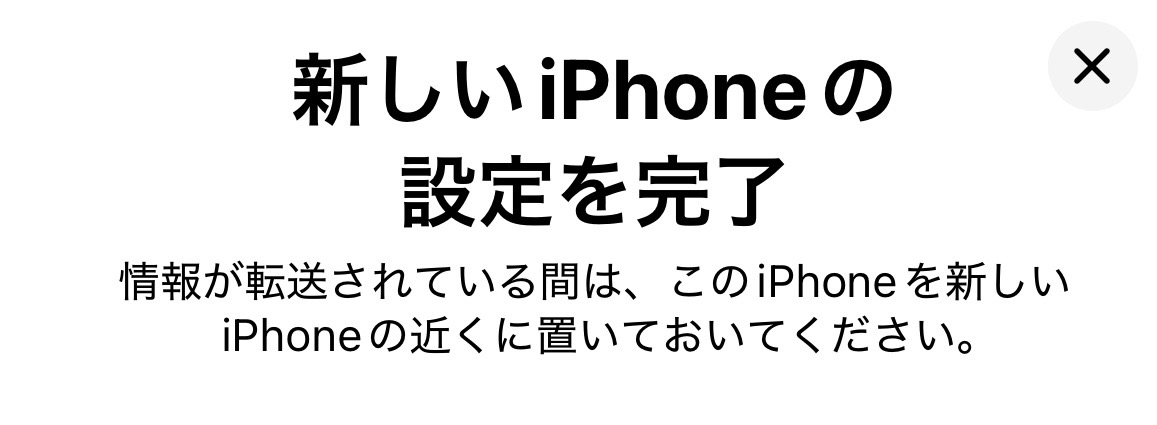
古いiPhoneからiPhone 17eにアプリとデータが転送される
別のiPhoneからを選択
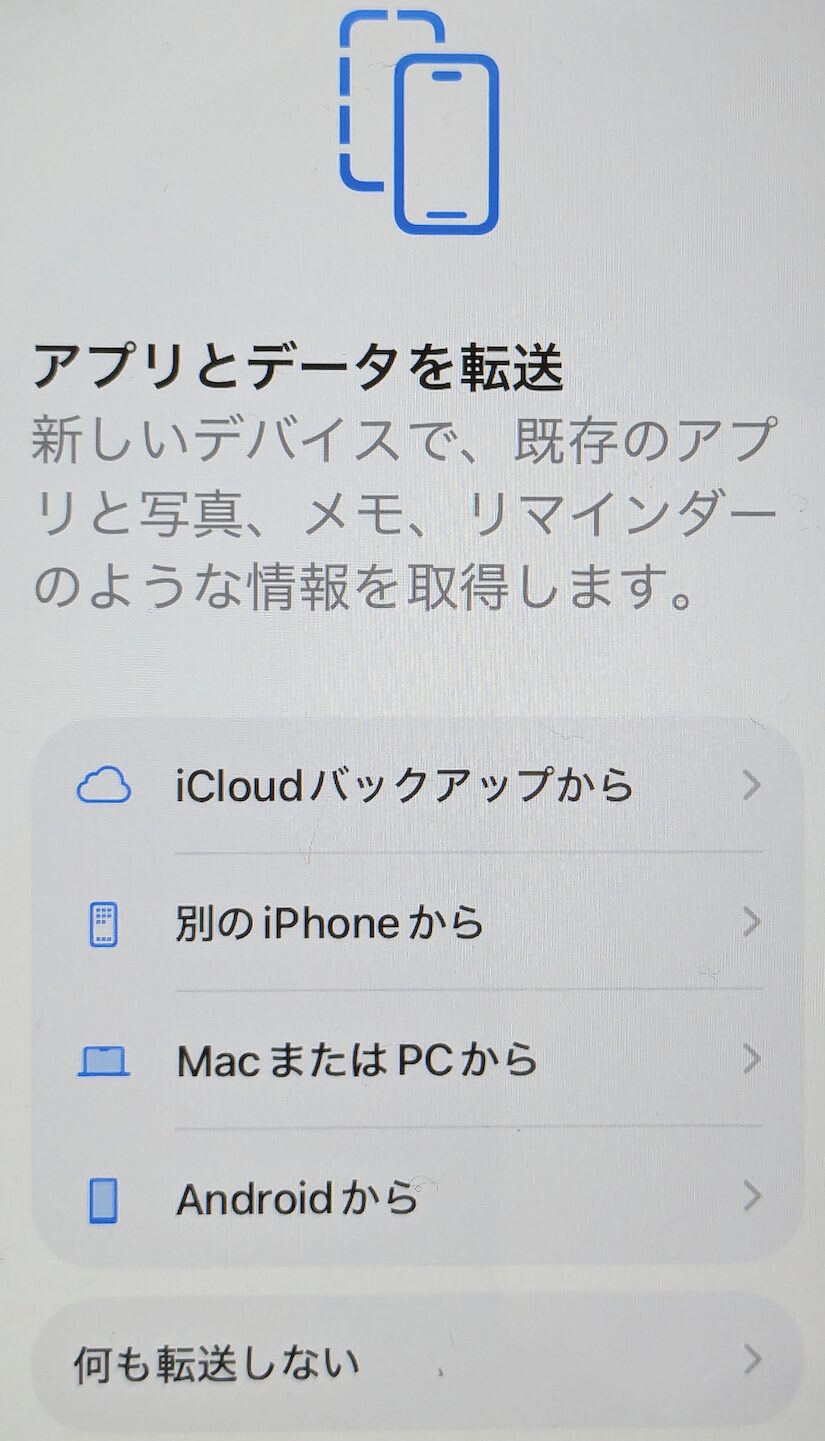
データの転送が完了するまでの間は、2つのiPhoneをそばに置いたままにしてください。
有線ケーブルを使ってデータを転送する場合
古いiPhoneとiPhone 17eを接続できるケーブルを持っている場合は、有線ケーブルで接続してデータを転送したほうが早く終わる場合があります。
古いiPhoneがiPhone15以降の場合
USB-C – USB-Cケーブルの両端の端子を2台のiPhoneのUSB-C端子に接続して連結してください。
USB-C -USB-CケーブルはiPhone 17eの付属品に含まれています。
古いiPhoneがiPhone14以前の場合
USB-C – Lightingケーブルの両端の端子を2台のiPhoneのUSB-C端子に接続して連結してください。
iPhone14以前のiPhoneは接続端子がUSB-CではなくLightingです。
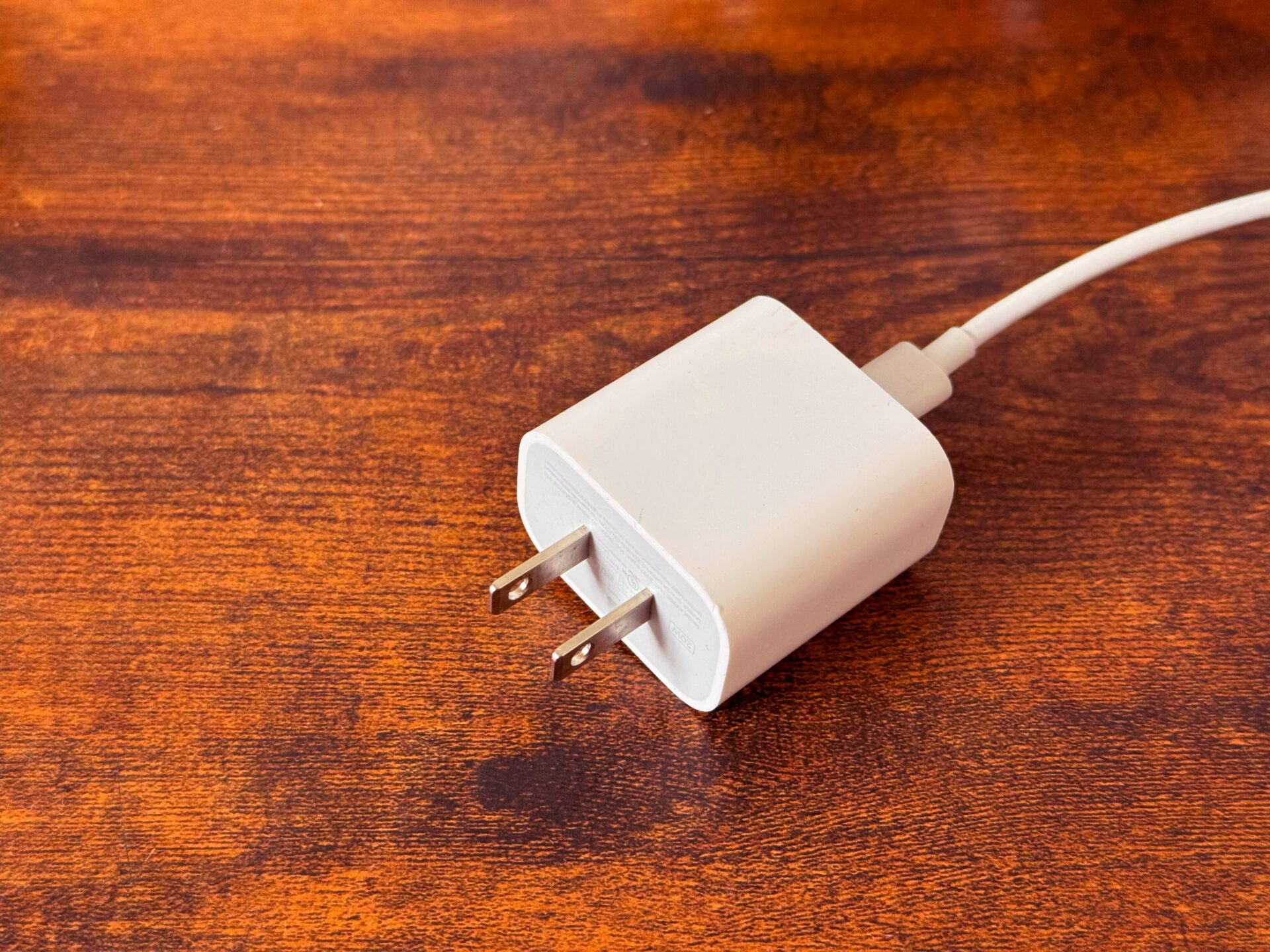
ふだんは充電用に使用しているケーブルもiPhone間のデータ転送に対応している場合が多い
iCloudからデータをダウンロードして移行する場合
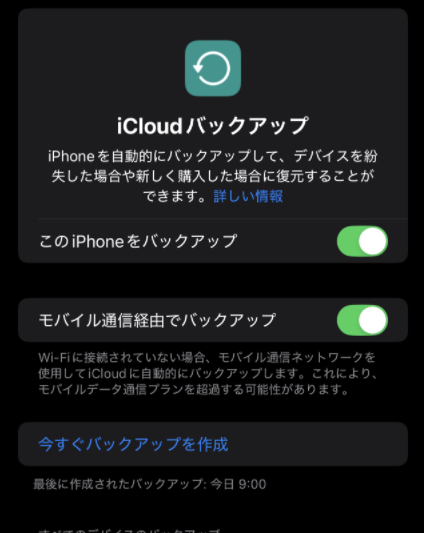
前のiPhoneで自動iCloudバックアップが有効になっている必要がある
最新のバックアップデータがiCloudに保存済みの場合は、すぐにiPhone 17eを使いはじめられます。
iPhone 17eを使用中/充電中の時間にWi-Fiに接続された状態でiCloudからアプリデータやファイルデータがiPhone 17eに転送されていきます。
iCloud からダウンロードする場合、App やデータはバックグラウンドでダウンロードされるため、新しいデバイスをすぐに使い始められます。
2.LINEアプリや金融機関アプリの動作確認
データの転送が完了したら、iPhone 17eのホーム画面を開いてアプリやデータが正常に転送されているか確認してください。
主な動作確認項目
- ホーム画面/Appライブラリ→古いiPhoneで利用していたアプリは移行できたか
- LINEアプリ→正常に使えるか/トーク履歴は移行できたか
- 写真アプリ
- 金融機関アプリ→ログインできるか確認。ログアウト状態の場合は古いiPhoneに届くSMS認証やワンタイムパスワードを利用してログインを完了させておく。
LINEの引き継ぎはどうする?
LINEアカウントに電話番号とパスワードがそれぞれ登録されている場合は、iPhoneのクイックスタートと連動してLINEデータの引き継ぎを行えます。
iPhoneのクイックスタートでLINEを引き継ぐためには、LINEアカウントに電話番号とパスワードが登録済の必要があります。
クイックスタートを利用した引き継ぎ作業では、電話番号とパスワードの入力が必要です。
LINEに登録している情報がわからない方は、[ホーム] > [設定] > [アカウント]の手順でご確認ください。
iPhoneのクイックスタート機能を使えば、LINEアカウントのトーク履歴やデータもiPhone 17eに転送される。
金融機関のアプリを中心に再ログインが必要
古いiPhoneからiPhone 17eに利用していたアプリが全て転送されています。
金融機関などセキュリティの重要度が高いアプリをiPhone 17eで初めて開く際に、再ログインが必要になる場合が多いです。
- 銀行のアプリ
- クレジットカードのアプリ
- 証券会社/投資関係のアプリ
これらのアプリは、iPhone 17eでのログイン時に2段階認証が必要になる場合も多いです。
- ワンタイムパスワードアプリを使った認証
- SMSやメールアドレスに届いたワンタイムパスワードで認証
3.eSIMクイック転送機能を使ってiPhone 17eにeSIMを転送
データの移行やアプリのログインに問題がないことを確認してから、eSIMクイック転送機能を使って古いiPhoneからiPhone 17eにeSIMを転送します。
SIMカードやeSIMをiPhone 17eに転送する手順
1.iPhoneの設定アプリを開く
2.モバイル通信をタップ
3.eSIMを追加をタップ
4.近くのiPhoneから転送をタップ
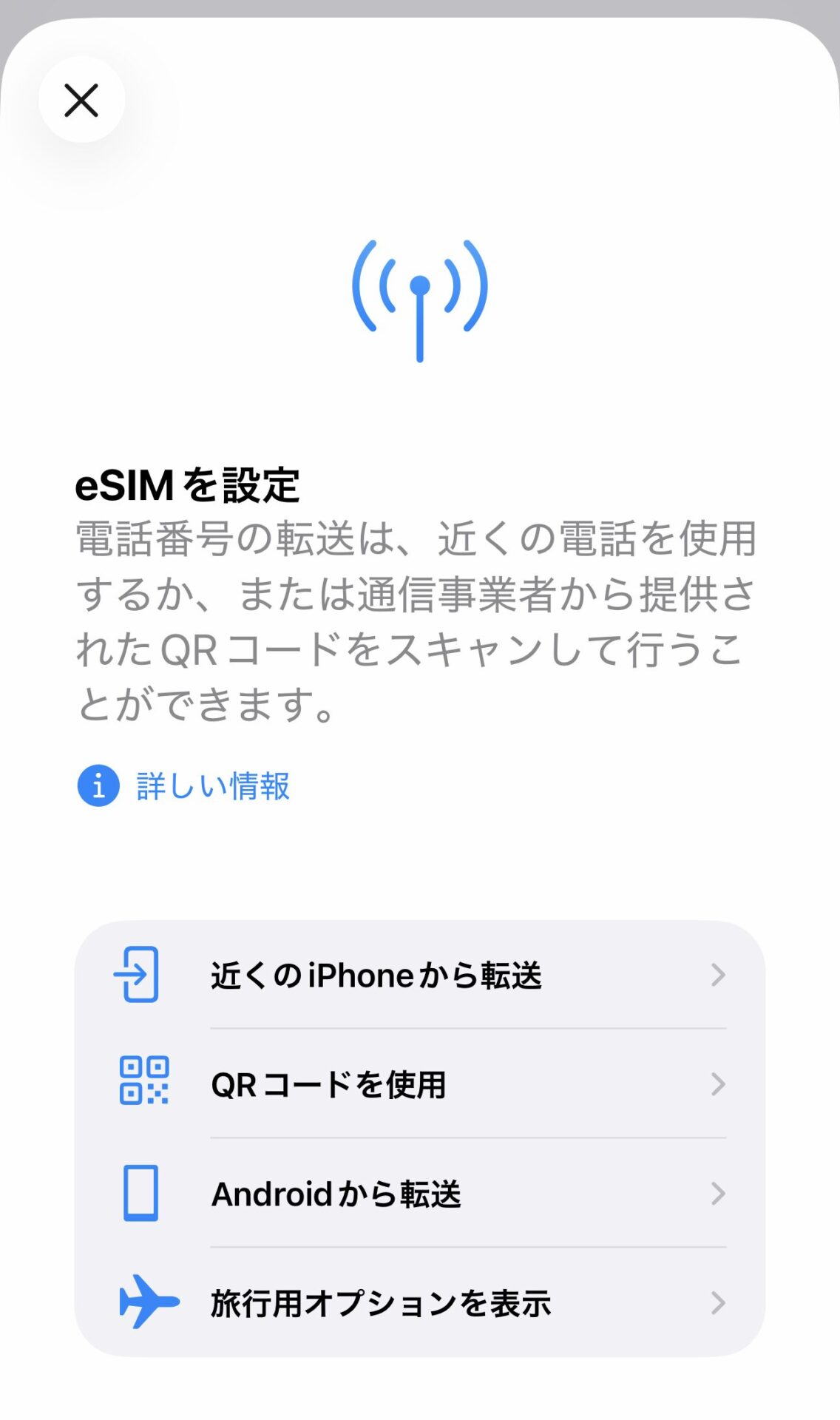
5.古いiPhoneとiPhone 17eを近づけてそれぞれのiPhoneでeSIM転送の承認を行う
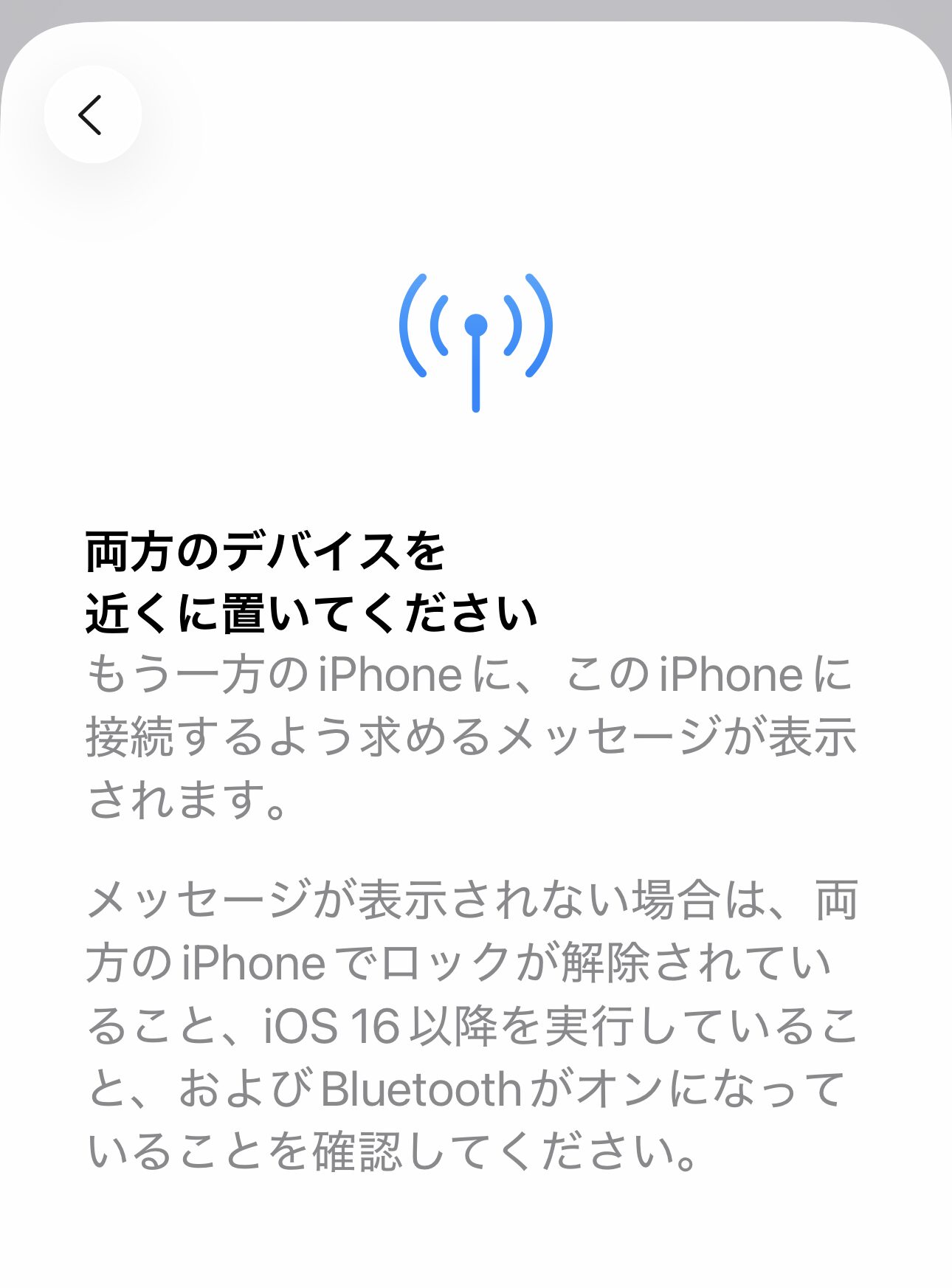
6.古いiPhoneで使用していたeSIMがiPhone 17eへと転送されます。
古いiPhoneでSIMカードを利用していた場合も、eSIMに変換されてがiPhone 17eへと転送されます。
モバイルデータ通信や電話ができるか確認
画面右上が圏外でなくなりアンテナマークが表示されたら、モバイル通信が正常に使えるかどうか一通りチェックしましょう。
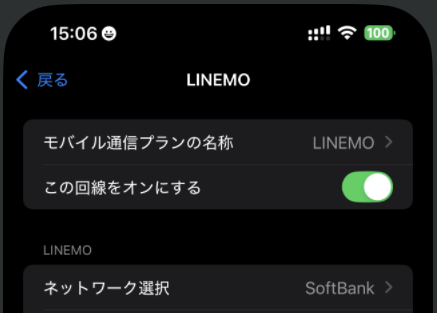
- 電話の発信ができるかチェック
- 電話の受信ができるかチェック
- Wi-Fiをオフにした状態でSafariなどでデータ通信ができるかチェック
電話を他の電話番号宛に掛けられるかチェック + 他の電話番号から着信が可能かチェック
iPhone 17シリーズは全機種がeSIMのみに対応
iPhone 17シリーズは全機種がeSIM専用端末として発売されます。
- iPhone 17e
- iPhone 17
- iPhone Air
- iPhone 17 Pro
- iPhone 17 Pro Max
iPhone 17eはどこのキャリアで買ってもSIMフリー
iPhone 17eは国内ならどのキャリアで購入しても最初からSIMフリー状態で届きます。
ℹ︎ 表は左右にスライドできます
| 販売窓口 | SIMロック状態 | 発売日 |
|---|---|---|
| Apple Store(国内) | ◎SIMフリー | 2026年3月11日8時00分 |
| ドコモ (ahamo含む) |
◎SIMフリー | 2026年3月11日8時00分 |
| au | ◎SIMフリー | 2026年3月11日8時00分 |
| ソフトバンク | ◎SIMフリー | 2026年3月11日8時00分 |
| 楽天モバイル | ◎SIMフリー | 2026年3月11日8時00分 |
| ワイモバイル | ◎SIMフリー | 2026年3月11日8時00分 |
| UQモバイル | ◎SIMフリー | 2026年3月11日8時00分 |
購入したキャリアとは異なるキャリアのSIMカードをiPhone 17eで利用する場合も、事前にSIMロック解除手続き等は必要ありません。